
Skladové zásoby
Skladové zásoby vám umožní sledovat spotřebu materiálu a přípravků na pobočce. Evidujete množství, hlídáte docházející zásoby a všechny pohyby si můžete kdykoliv vyexportovat.
Přístup k nastavení
Section titled “Přístup k nastavení”V postranním menu klikněte na Skladové zásoby.
Přehled
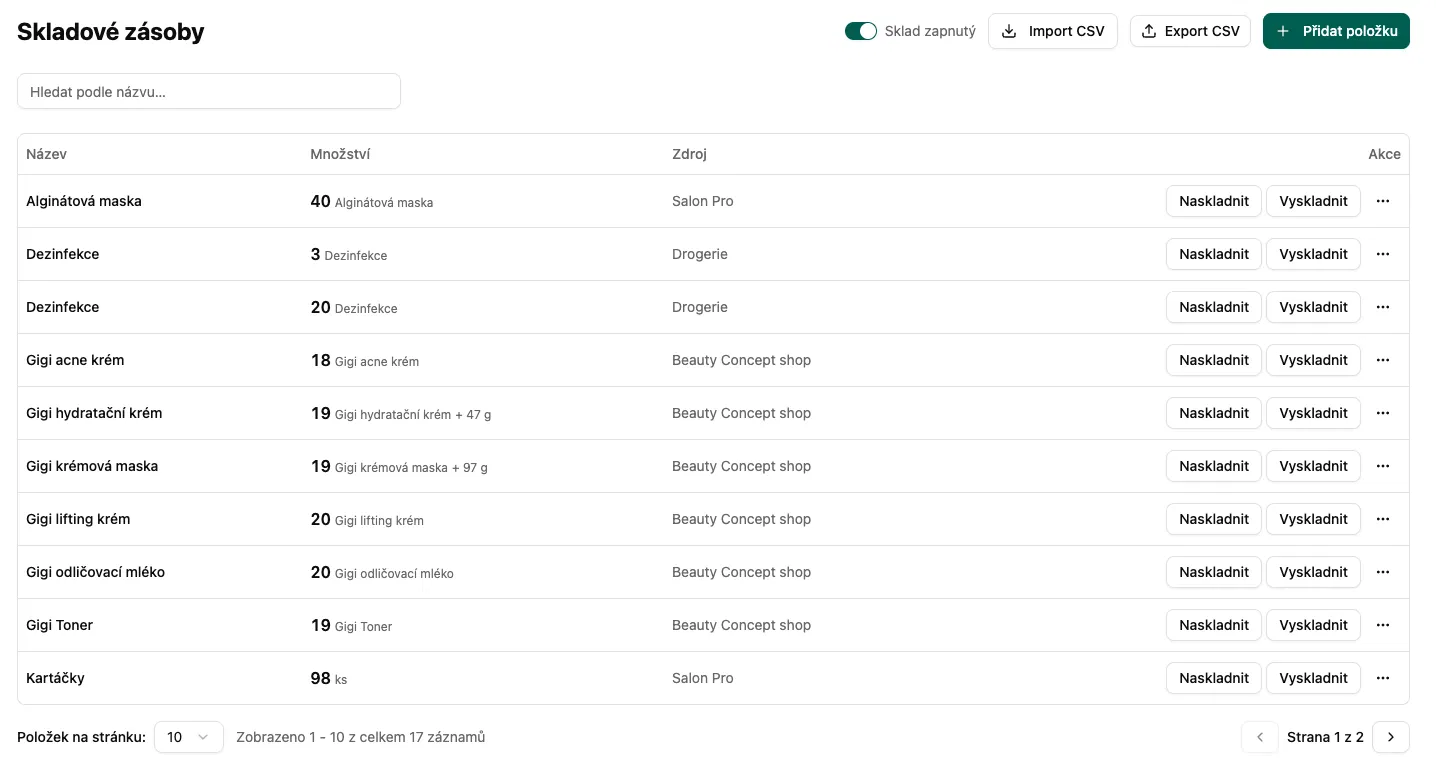
Section titled “Přehled”V horní části stránky najdete přepínač Sklad zapnutý. Pokud jej vypnete, evidence skladu se na pobočce nepoužívá.
Tabulka zobrazuje jednu položku na řádek:
- Název — název položky (např. Dezinfekce, Gigi hydratační krém)
- Množství — aktuální stav zásoby včetně jednotky nebo balení
- Zdroj — dodavatel nebo obchod, kde položku nakupujete
- Akce — tlačítka Naskladnit a Vyskladnit, pod tlačítkem ⋯ najdete další možnosti
Nad tabulkou je pole Hledat podle názvu… pro rychlé vyhledání položky. Ve spodní části nastavíte počet Položek na stránku a listujete stránkami.
Přidat položku
Section titled “Přidat položku”Klikněte na tlačítko Přidat položku vpravo nahoře.
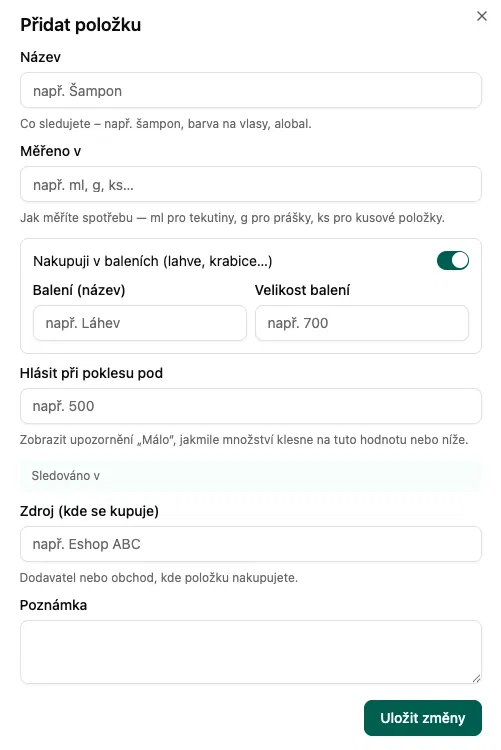
Vyplňte:
- Název — co sledujete (např. šampon, barva na vlasy, alobal)
- Měřeno v — jak měříte spotřebu (ml pro tekutiny, g pro prášky, ks pro kusové položky)
- Nakupuji v baleních (lahve, krabice…) — přepínač; po zapnutí zadejte Balení (název) a Velikost balení
- Hlásit při poklesu pod — hodnota, při jejímž dosažení nebo podkročení se zobrazí upozornění „Málo”
- Zdroj (kde se kupuje) — dodavatel nebo obchod
- Poznámka — volitelná poznámka k položce
Změny uložte tlačítkem Uložit změny.
Naskladnění
Section titled “Naskladnění”Tlačítkem Naskladnit u konkrétní položky přidáte zásobu na sklad — například po dodání nového zboží.
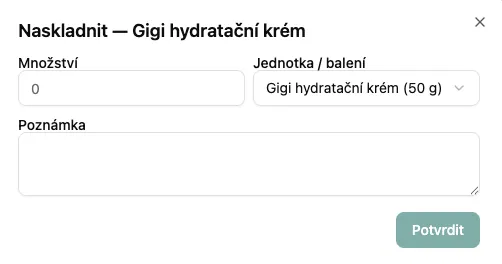
Zadejte Množství, vyberte Jednotku / balení a případně doplňte Poznámku. Naskladnění dokončíte tlačítkem Potvrdit.
Vyskladnění
Section titled “Vyskladnění”Tlačítkem Vyskladnit zásobu ze skladu odeberete — typicky po spotřebování při službě.
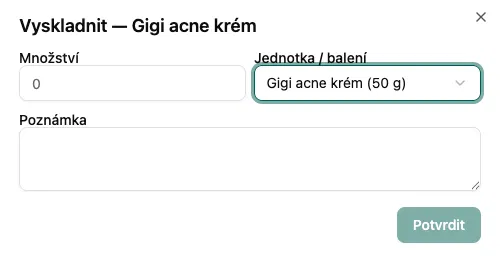
Postup je stejný jako u naskladnění: zadejte Množství, vyberte Jednotku / balení, případně Poznámku a klikněte na Potvrdit.
Vyskladnění přímo z rezervace
Section titled “Vyskladnění přímo z rezervace”Materiál spotřebovaný při službě můžete vyskladnit rovnou v detailu rezervace — nemusíte tedy přecházet do sekce Skladové zásoby.
Otevřete rezervaci a sjeďte na kartu Skladové zásoby ve spodní části.
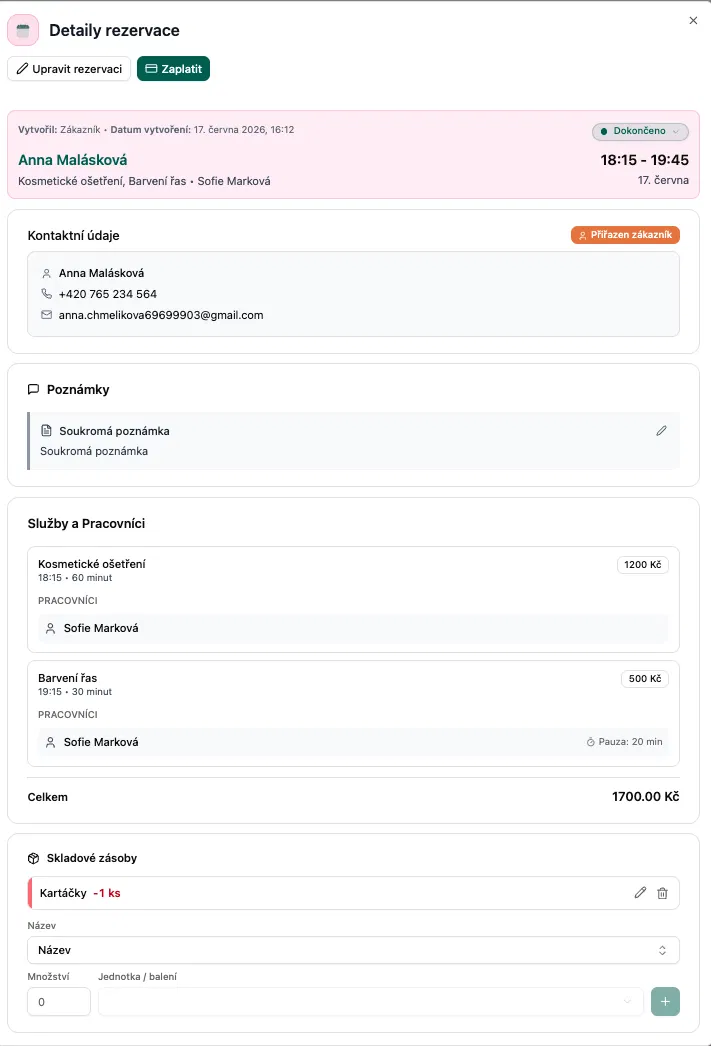
- V poli Název vyberte skladovou položku
- Zadejte Množství a vyberte Jednotku / balení
- Položku přidejte tlačítkem +
Přidané položky se zobrazí nad formulářem s vyskladněným množstvím (např. Kartáčky −1 ks). Ikonou tužky záznam upravíte, ikonou koše jej smažete.
Přístup nájemců ke skladu
Section titled “Přístup nájemců ke skladu”Pokud v salonu máte nezávislé pracovníky s fakturačním subjektem (nájemce), můžete jim povolit čerpat materiál ze skladu vaší pobočky.
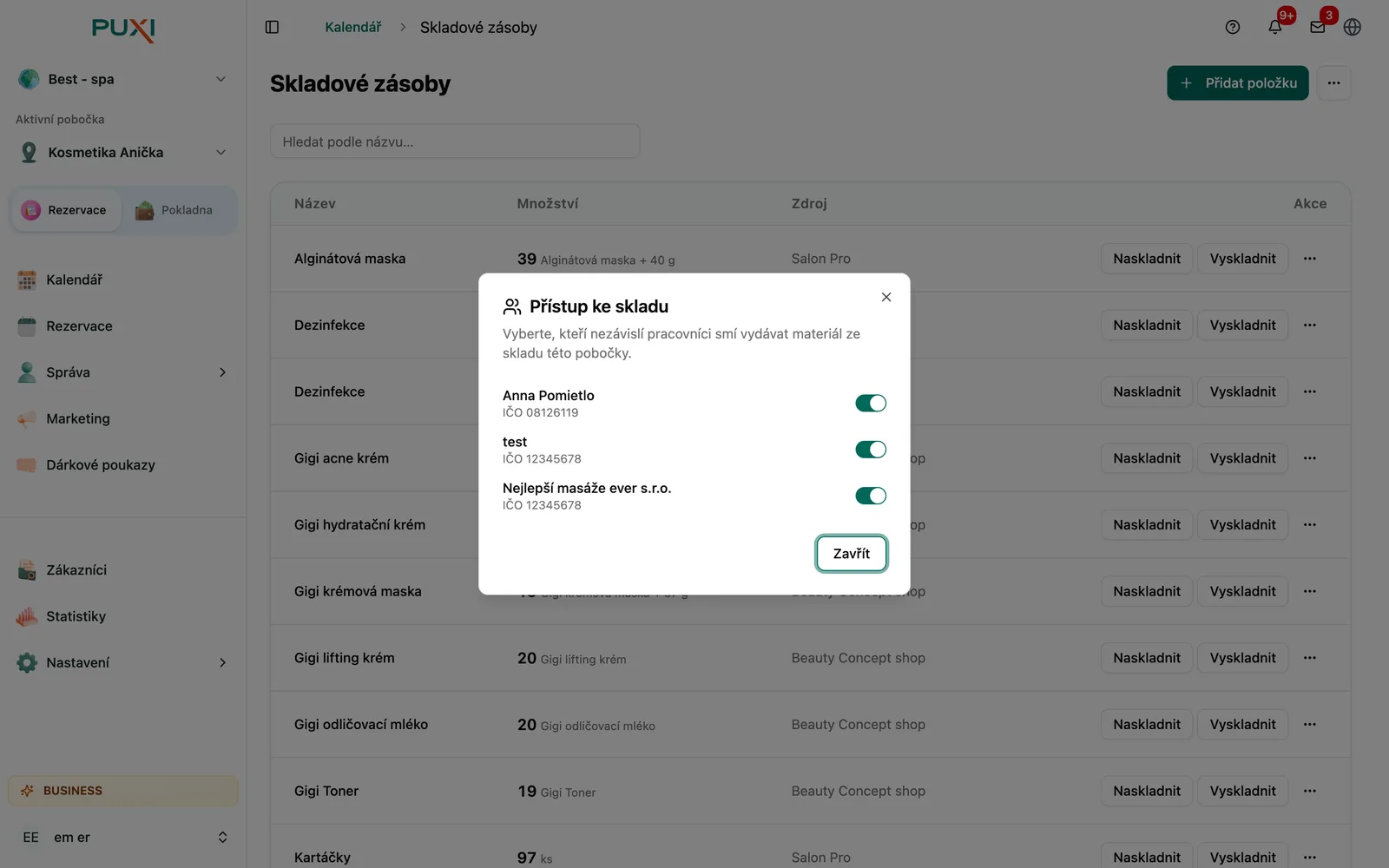
U tlačítka Přidat položku klikněte na „…” a zvolte „Přístup ke skladu”. V dialogu zapnete přepínač u každého fakturačního subjektu, kterému chcete přístup povolit.
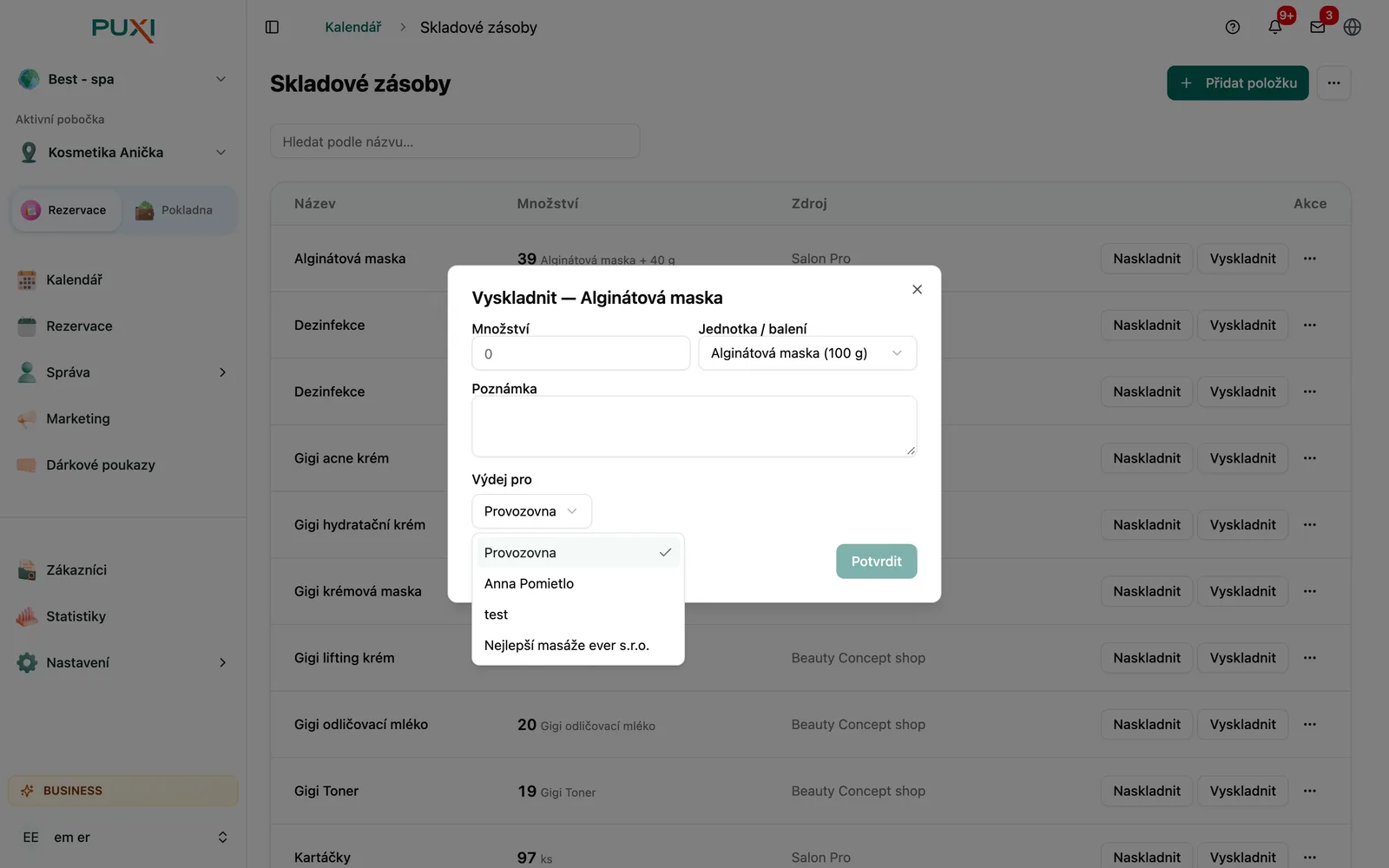
Nájemce může sklad pouze vyskladňovat — nikdy do něj nic nenaskladní. V dialogu Vyskladnit má pole Výdej pro, kde vedle vlastní provozovny vybere i sebe. Dialog Naskladnit tuto volbu vůbec nemá — naskladnit jde vždy jen na sklad pobočky.
Každý pohyb, který nájemce vyskladní, najdete v historii pohybů dané položky se jménem subjektu u množství (např. −10 g Anna Pomietlo).
Přehled spotřeby
Section titled “Přehled spotřeby”Pro vyúčtování spotřeby nájemci použijte Přehled spotřeby — najdete jej ve stejném menu „…” jako Přístup ke skladu.
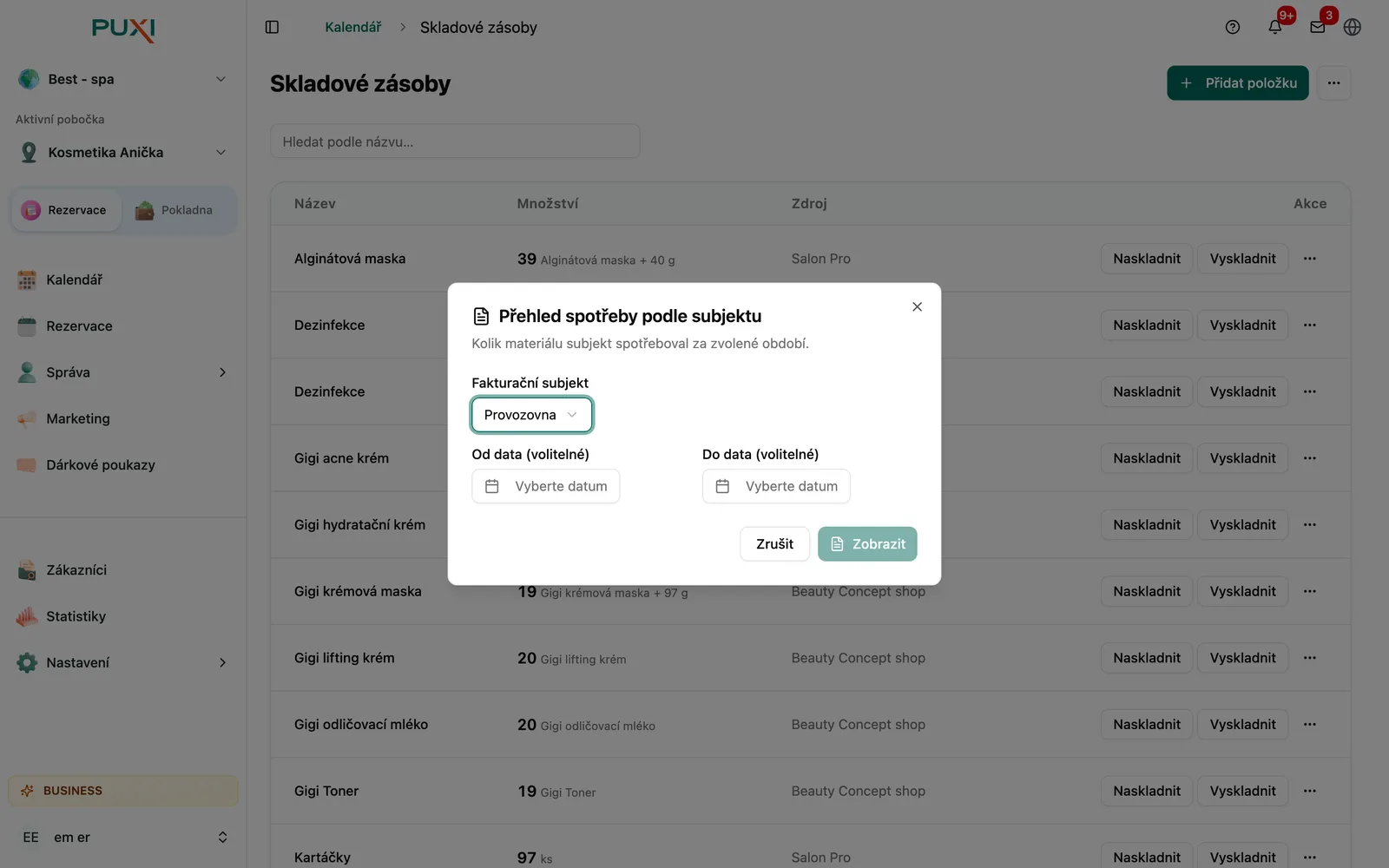
Zvolte Fakturační subjekt (provozovnu nebo konkrétního nájemce), volitelně omezte období v polích Od data a Do data, a klikněte na tlačítko Zobrazit. Přehled ukáže, kolik materiálu subjekt za zvolené období spotřeboval.
Upozornění na docházející zásoby
Section titled “Upozornění na docházející zásoby”U každé položky nastavíte v poli Hlásit při poklesu pod hraniční hodnotu. Jakmile množství klesne na tuto hodnotu nebo níže, systém vás upozorní.
Upozornění najdete v notifikacích pod ikonou zvonečku v horní liště.
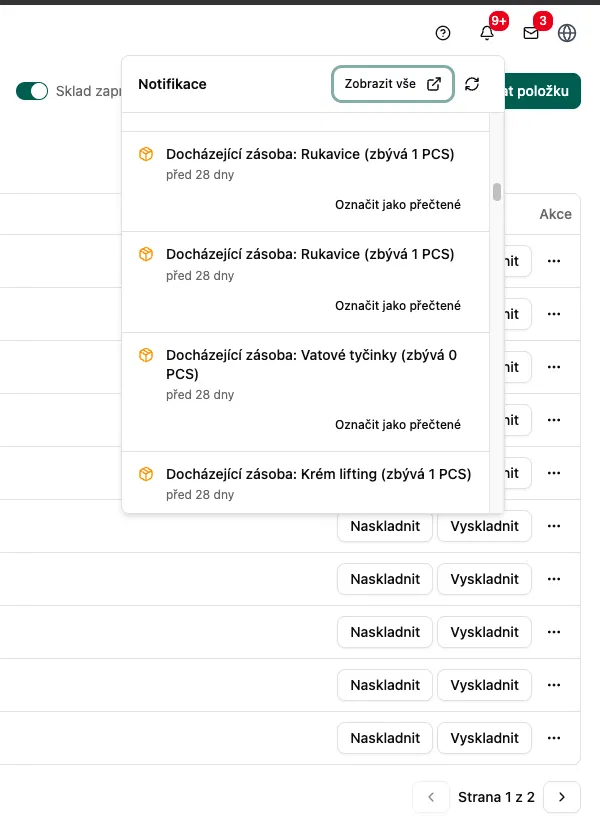
Notifikace nese název Docházející zásoba včetně názvu položky a zbývajícího množství (např. Docházející zásoba: Rukavice (zbývá 1 PCS)). Jednotlivé notifikace můžete Označit jako přečtené, tlačítkem Zobrazit vše přejdete na kompletní seznam.
Import CSV
Section titled “Import CSV”Tlačítkem Import CSV nahrajete více položek najednou.
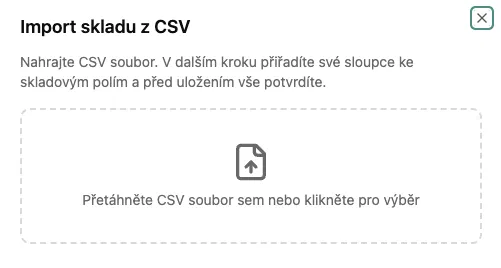
Přetáhněte CSV soubor do vyznačené oblasti nebo klikněte pro výběr souboru. V dalším kroku přiřadíte své sloupce ke skladovým polím a před uložením vše potvrdíte.
Export CSV
Section titled “Export CSV”Tlačítkem Export CSV stáhnete historii všech skladových pohybů.
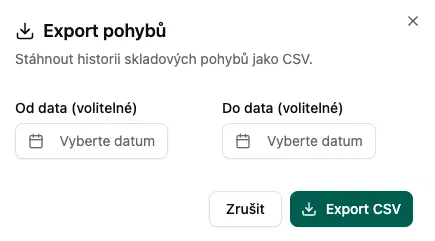
Volitelně omezte rozsah poli Od data a Do data. Pokud data nevyplníte, exportují se všechny pohyby. Export spustíte tlačítkem Export CSV.