
Prodej
Prodej je hlavní obrazovka pokladny — otevře se hned po přepnutí do pokladny. Tady vyřizujete platby za rezervace a prodáváte dárkové poukazy.
Rezervace a dárkové poukazy
Section titled “Rezervace a dárkové poukazy”Nahoře na obrazovce jsou dvě dlaždice: Rezervace a Dárkové poukazy. Dlaždicí Rezervace přepnete na seznam rezervací k zaplacení, dlaždicí Dárkové poukazy na prodej poukazů — tomu se věnuje samostatná stránka Dárkové poukazy.
Vyhledání rezervace
Section titled “Vyhledání rezervace”V seznamu rezervací máte k dispozici vyhledávací pole a tlačítko Obnovit, kterým si necháte načíst aktuální seznam.
U probíhající rezervace uvidíte barevný stavový štítek Probíhající — podle toho hned poznáte, která rezervace zrovna běží. Nejde o klikací filtr, jen o informační popisek u rezervace; nadpis Nadcházející rezervace nad seznamem je popisek sekce, ne stav jednotlivé rezervace.
Platba za rezervaci
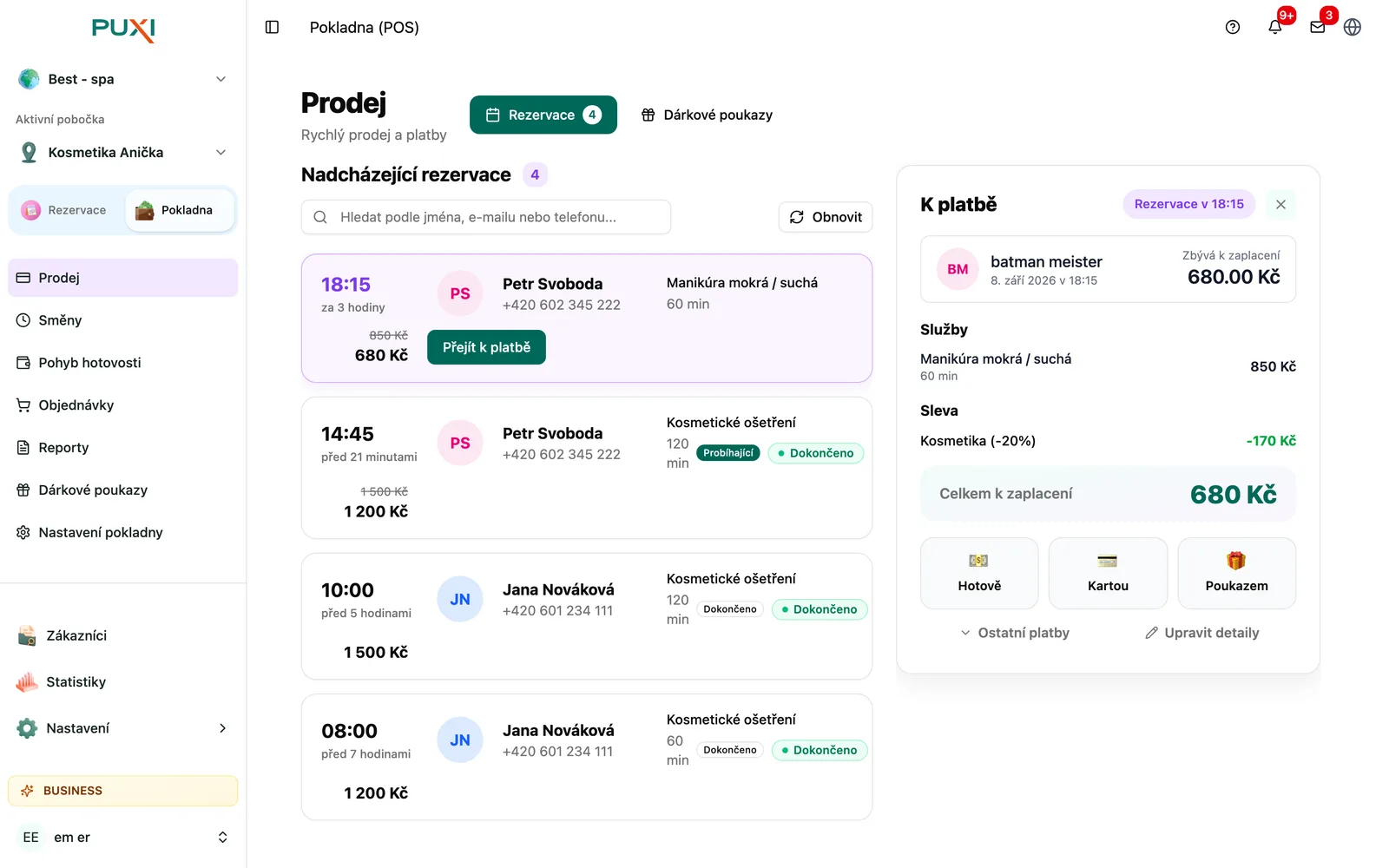
Section titled “Platba za rezervaci”Na kartě rezervace klikněte na zelené tlačítko Přejít k platbě. Otevře se panel K platbě, který se váže k dané rezervaci. Uvidíte v něm:
- Služby — seznam objednaných služeb,
- Sleva — pokud na rezervaci nějaká je,
- Celkem k zaplacení — konečná částka.
Způsoby platby
Section titled “Způsoby platby”V panelu vyberete, jak zákazník platí. Rovnou vidíte tlačítka Hotově, Kartou a Poukazem. Po rozkliknutí Ostatní platby přibudou další možnosti: Slevomat, Pluxee, Edenred, Benefit Plus, Multisport, Jiná a QR platba.
QR platba
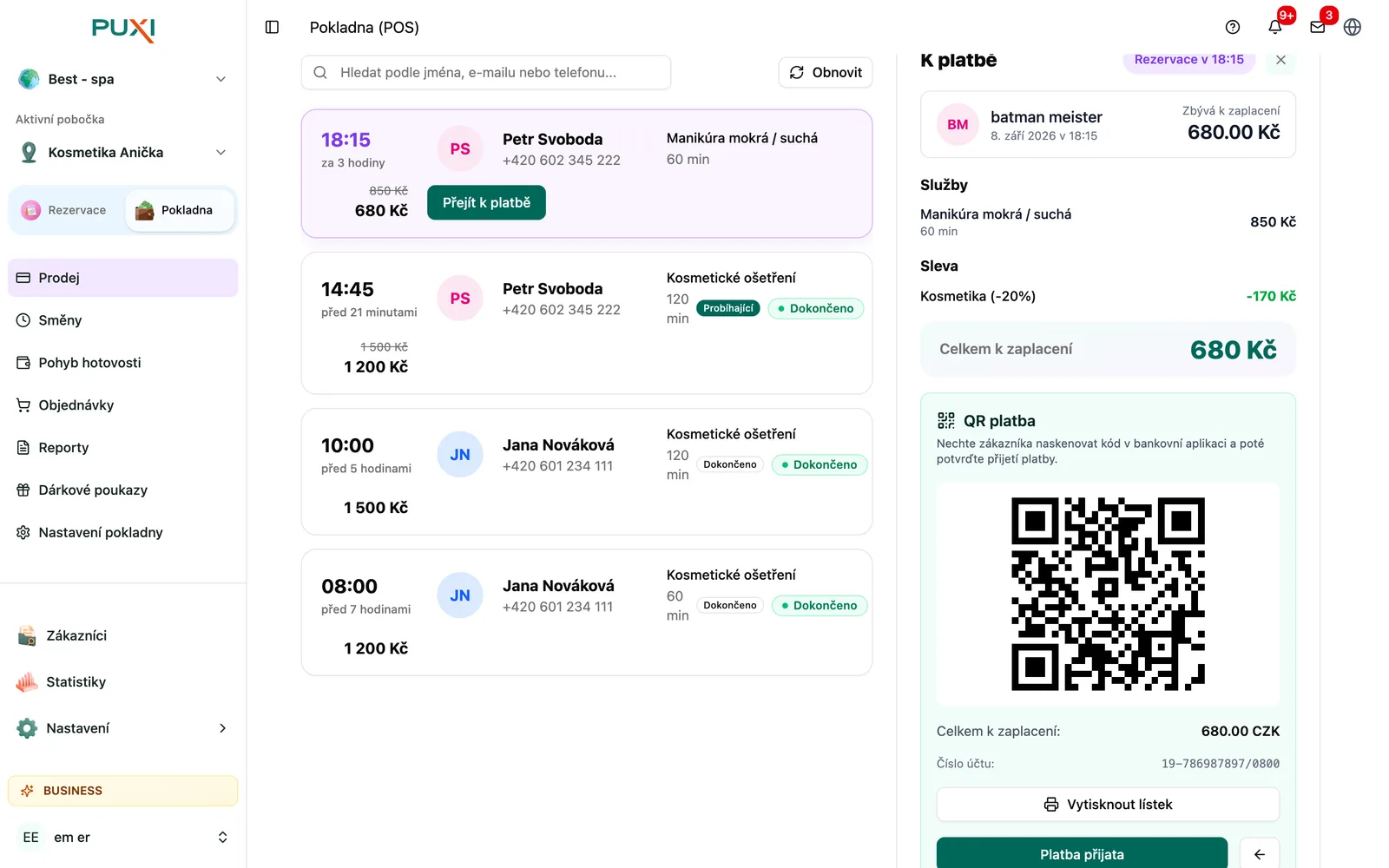
Section titled “QR platba”Když zvolíte QR platbu, zobrazí se QR kód a částka k zaplacení. Necháte zákazníka kód naskenovat v bankovní aplikaci a platbu potvrdíte tlačítkem Platba přijata. Pokud si zákazník kód chce raději naskenovat z papíru, klikněte na Vytisknout lístek.
Po zaplacení
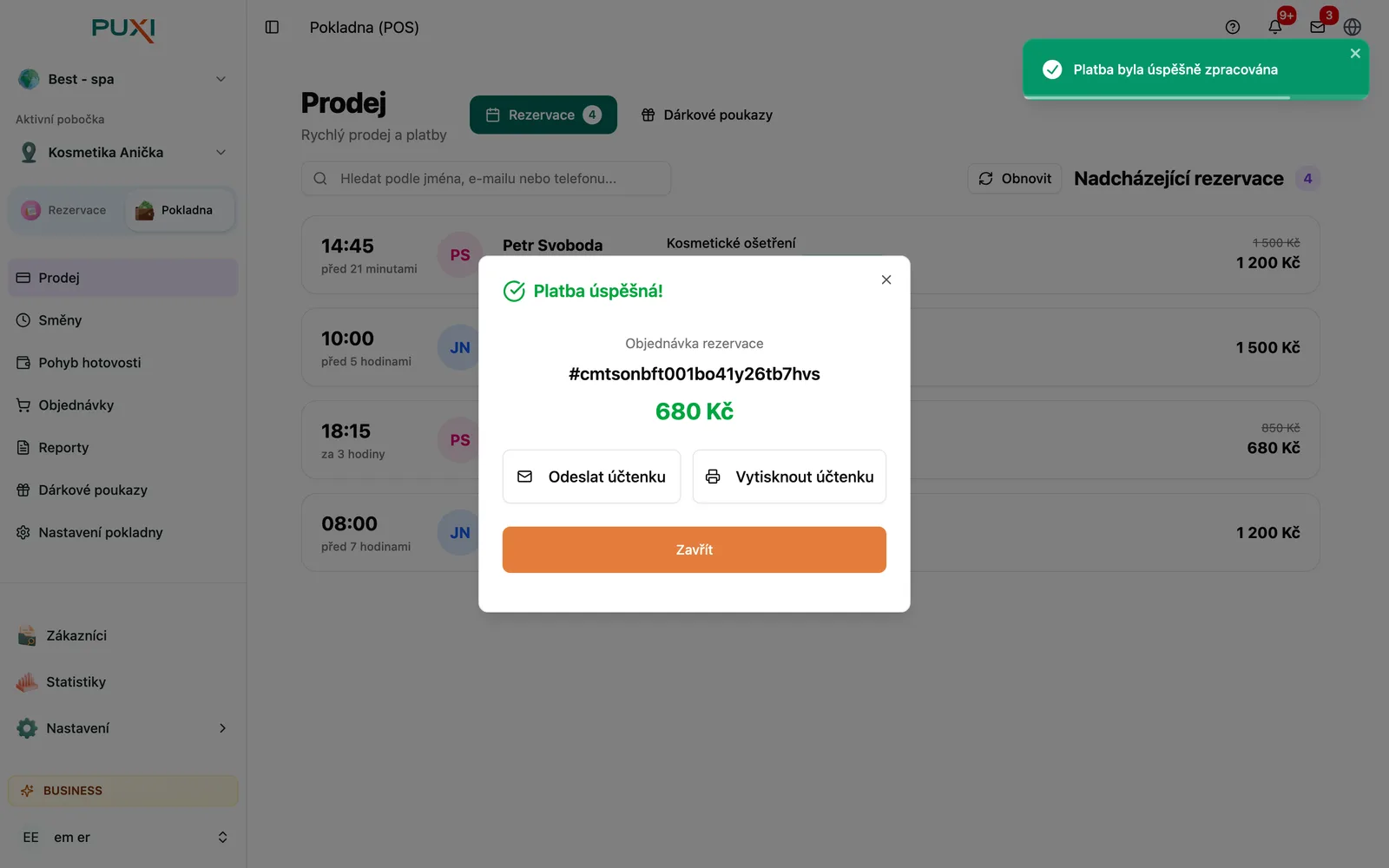
Section titled “Po zaplacení”Jakmile je platba hotová, zobrazí se dialog Platba úspěšná! s tlačítky Odeslat účtenku (pošle účtenku e-mailem) a Vytisknout účtenku. Stavový štítek u rezervace se přitom změní na Dokončeno.
Přehled všech vyřízených i nezaplacených objednávek najdete na stránce Objednávky.