
Marketingové bannery
V sekci Marketing můžete vytvářet marketingové bannery, které se zobrazí na stránkách vaší pobočky.
Přístup k nastavení
Section titled “Přístup k nastavení”Marketing v postranním menu pod Notifikacemi
Marketingové bannery
Section titled “Marketingové bannery”Vytvořte si vlastní marketingové bannery pro propagaci vašich služeb, akcí nebo speciálních nabídek.
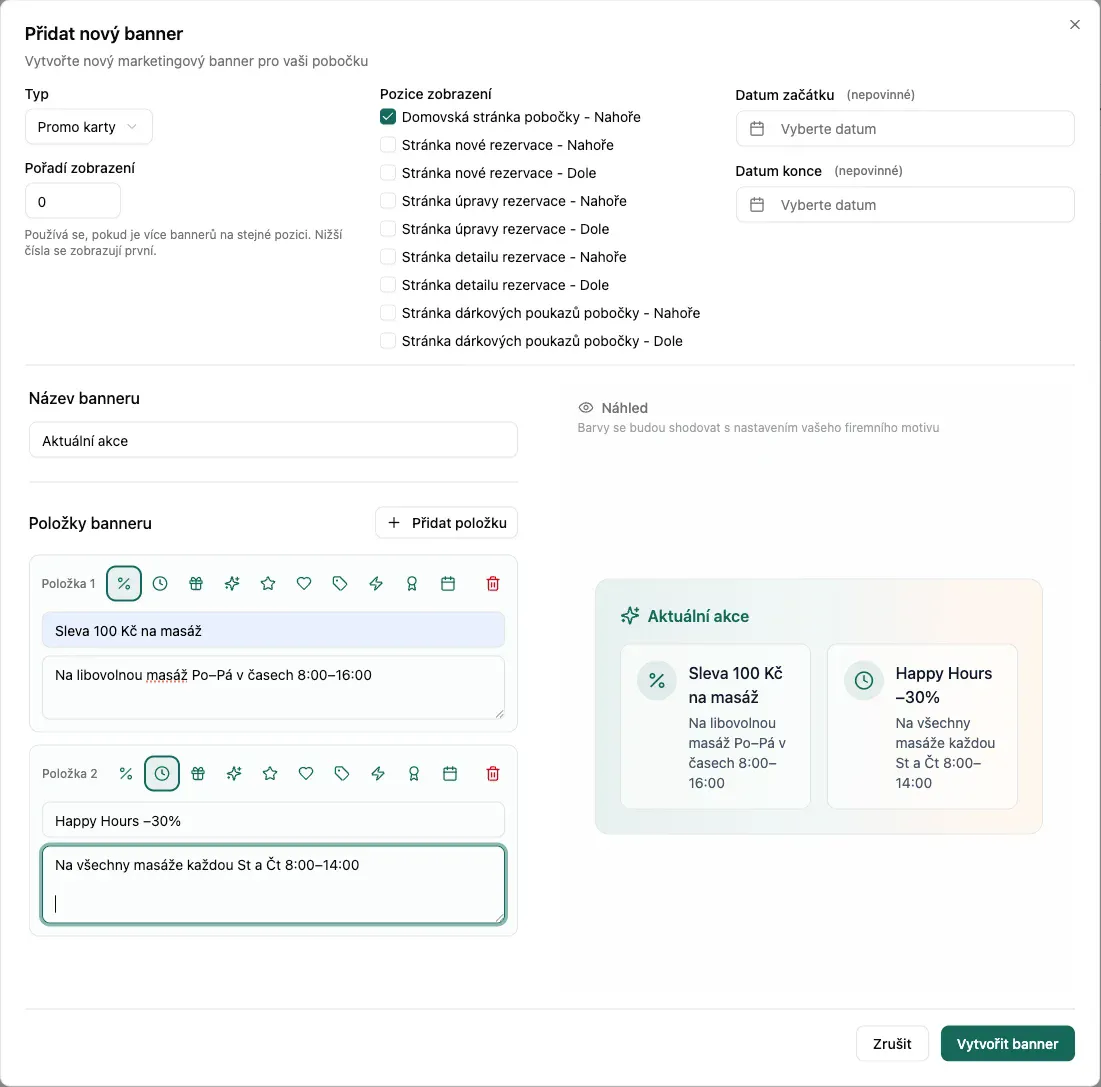
Vytvoření banneru
Section titled “Vytvoření banneru”Pro přidání nového banneru:
- Klikněte na tlačítko ”+ Přidat banner”
- Vyplňte obsah banneru
- Nastavte vzhled a umístění
- Uložte
Možnosti nastavení
Section titled “Možnosti nastavení”Typ banneru
- Promo karta
Pořadí zobrazení
- Nastavte číslo pořadí
- Používá se, pokud je více bannerů na stejné pozici
- Nižší čísla se zobrazují první
Pozice zobrazení
- Domovská stránka pobočky - Nahoře/Dole
- Stránka nové rezervace - Nahoře/Dole
- Stránka úpravy rezervace - Nahoře/Dole
- Stránka detailu rezervace - Nahoře/Dole
- Stránka dárkových poukazů pobočky - Nahoře/Dole
Datum začátku / Datum konce (nepovinné)
- Banner se automaticky zobrazí a skryje podle nastavených dat
Název banneru
- Hlavní nadpis banneru (např. “Aktuální akce”)
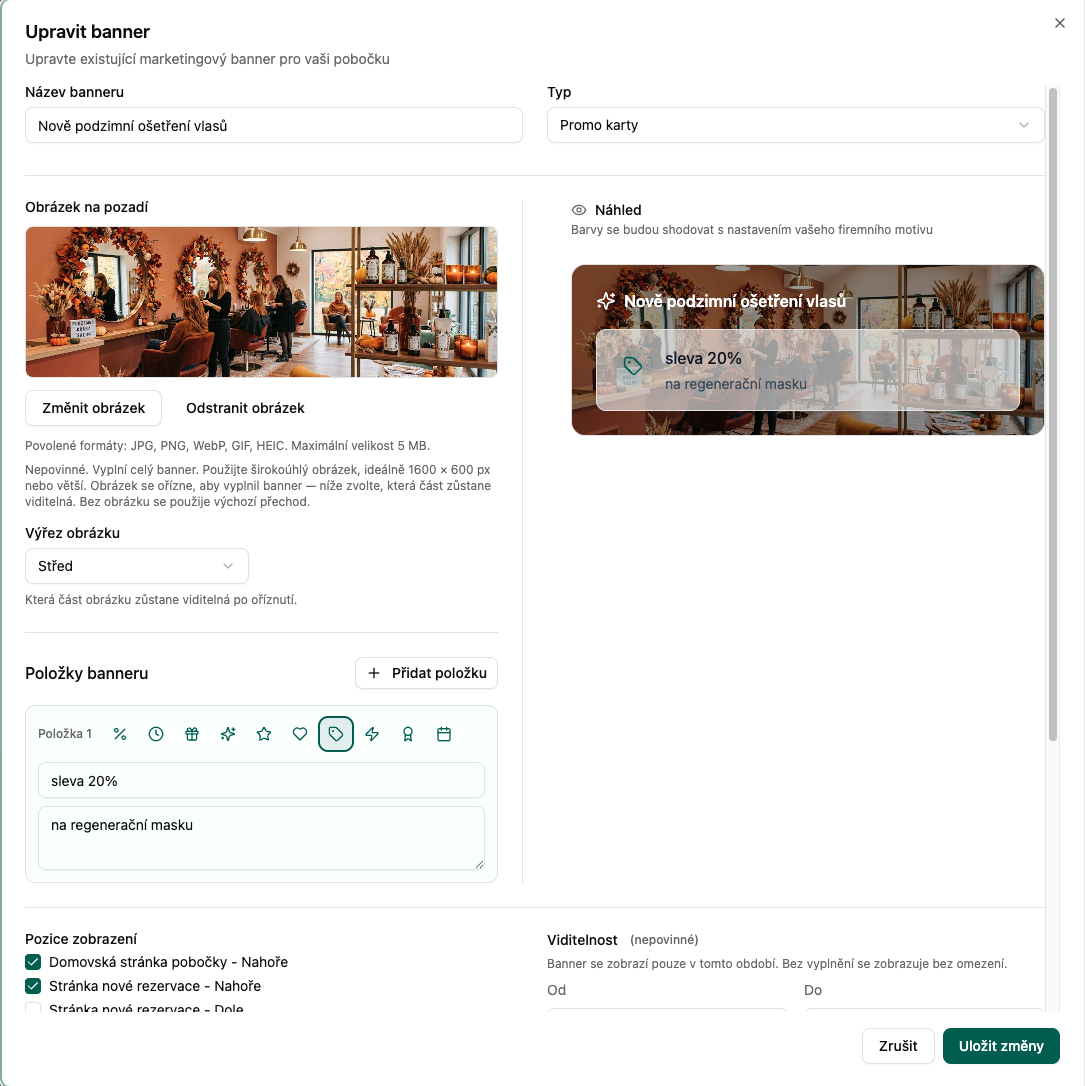
Obrázek na pozadí
Section titled “Obrázek na pozadí”Do banneru můžete volitelně nahrát vlastní obrázek na pozadí.
- Povolené formáty: JPG, PNG, WebP, GIF, HEIC. Maximální velikost: 5 MB.
- Doporučené rozměry: širokoúhlý obrázek, ideálně 1600 × 600 px nebo větší.
- Obrázek se ořízne, aby vyplnil celý banner.
Nahraný obrázek změníte tlačítkem „Změnit obrázek” nebo odstraníte tlačítkem „Odstranit obrázek”.
Teprve po nahrání obrázku se zobrazí rozbalovací nabídka „Výřez obrázku”, kterou určíte, která část obrázku po oříznutí zůstane viditelná (výchozí hodnota je „Střed”).
Vpravo v dialogu vidíte náhled banneru živě, přesně tak, jak jej uvidí zákazník — barvy náhledu se řídí nastavením vašeho firemního motivu.
Položky banneru
Section titled “Položky banneru”V každém banneru můžete vytvořit více položek. Každá položka obsahuje:
Ikona
- Vyberte z nabídky ikon (procenta, hodiny, dárek, hvězda, srdce, tag, blesk, a další)
Nadpis položky
- Např. “Sleva 100 Kč na masáž” nebo “Happy Hours -30%”
Popis položky
- Např. “Na libovolnou masáž Po-Pá v časech 8:00-16:00”
Více bannerů
Section titled “Více bannerů”Můžete vytvořit více bannerů pro různé účely:
- Akční nabídky
- Sezónní akce
- Nové služby
- Speciální balíčky
- Dárkové poukazy
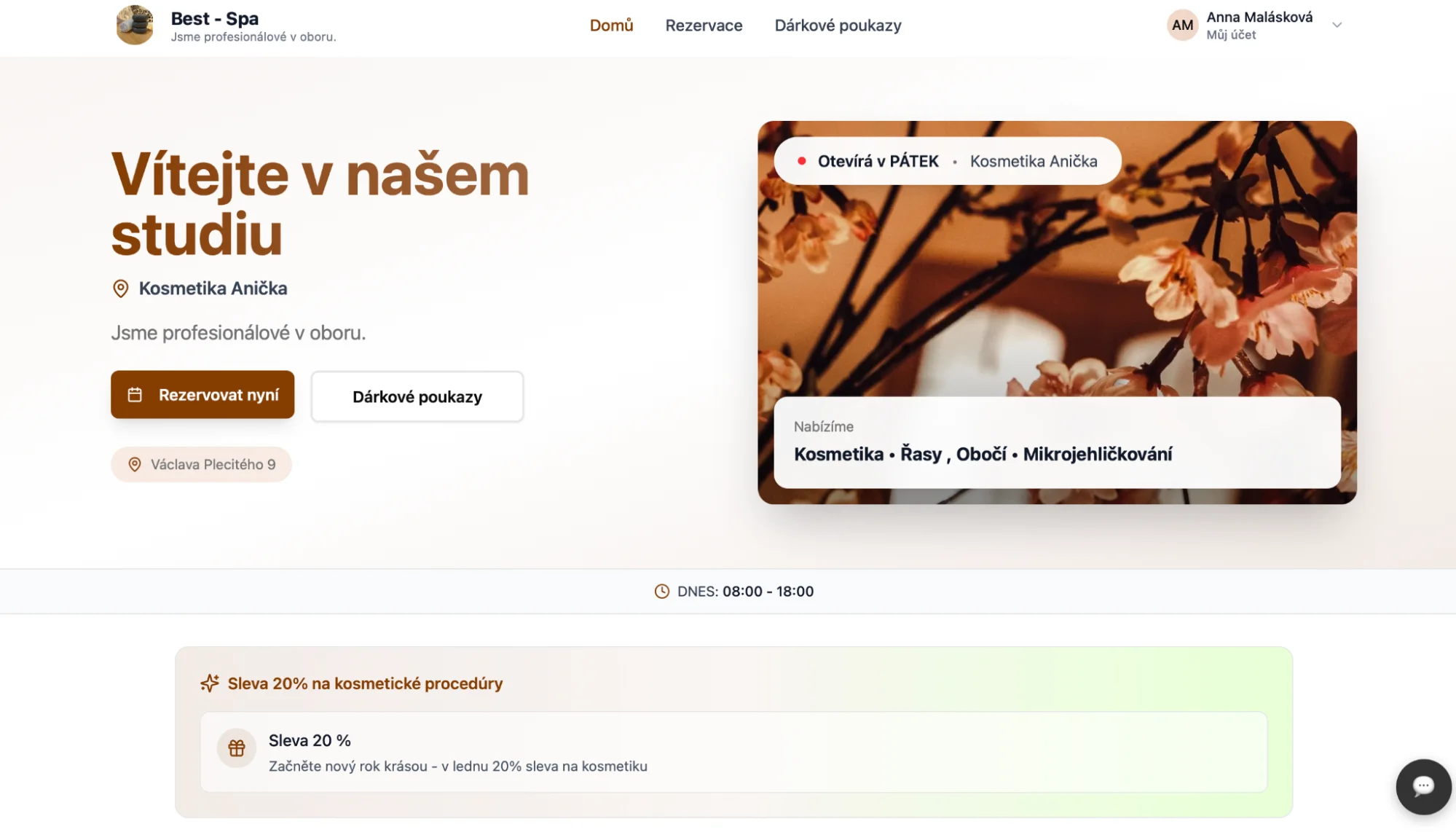
Zobrazení bannerů v klientské zóně
Section titled “Zobrazení bannerů v klientské zóně”Bannery se zobrazují na stránce pobočky v klientské zóně:
Správa bannerů
Section titled “Správa bannerů”Úprava banneru
Section titled “Úprava banneru”- Klikněte na ikonu úprav u banneru
- Upravte potřebné údaje
- Uložte změny
Smazání banneru
Section titled “Smazání banneru”- Klikněte na ikonu smazání
- Potvrďte smazání
Změna pořadí
Section titled “Změna pořadí”Přetáhněte bannery pro změnu pořadí zobrazení.