
Balíček služeb
Balíček služeb je typ dárkového poukazu, který místo peněz obsahuje předem zaplacené vstupy na vaše služby nebo lekce. Zákazník si vstupy koupí najednou a pak je postupně čerpá při dalších návštěvách — nemusíte řešit platbu pokaždé znovu a zákazníka to motivuje vracet se k vám. Této funkci se běžně říká permanentka, v Puxi ji ale najdete pod názvem Balíček služeb.
Přístup k nastavení
Section titled “Přístup k nastavení”Klikněte na kolonku Dárkové poukazy v levém menu — stejná cesta platí i z pokladny. Otevře se obrazovka Správa poukazů. Balíček služeb je jen jiný typ poukazu, který založíte přes tlačítko Vytvořit poukaz.
Dva typy poukazů
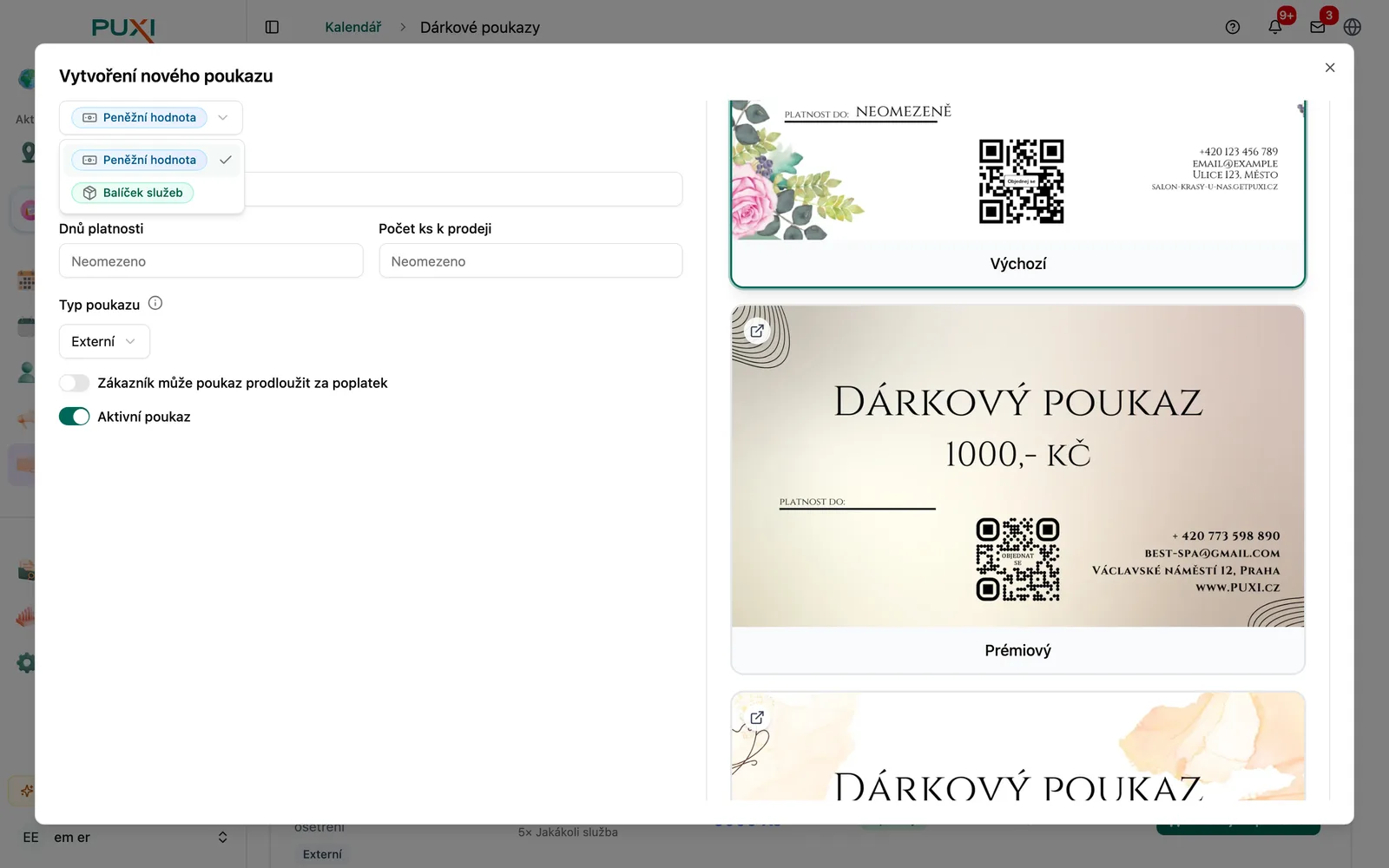
Section titled “Dva typy poukazů”V poli Typ poukazu vybíráte mezi dvěma možnostmi:
- Peněžní hodnota — klasický dárkový poukaz na korunovou částku, popsaný na stránce Dárkové poukazy.
- Balíček služeb — předem zaplacené vstupy na konkrétní služby nebo lekce.
Vytvoření balíčku
Section titled “Vytvoření balíčku”- Vyplňte Název poukazu a volitelně Popis.
- V poli Typ poukazu vyberte Balíček služeb.
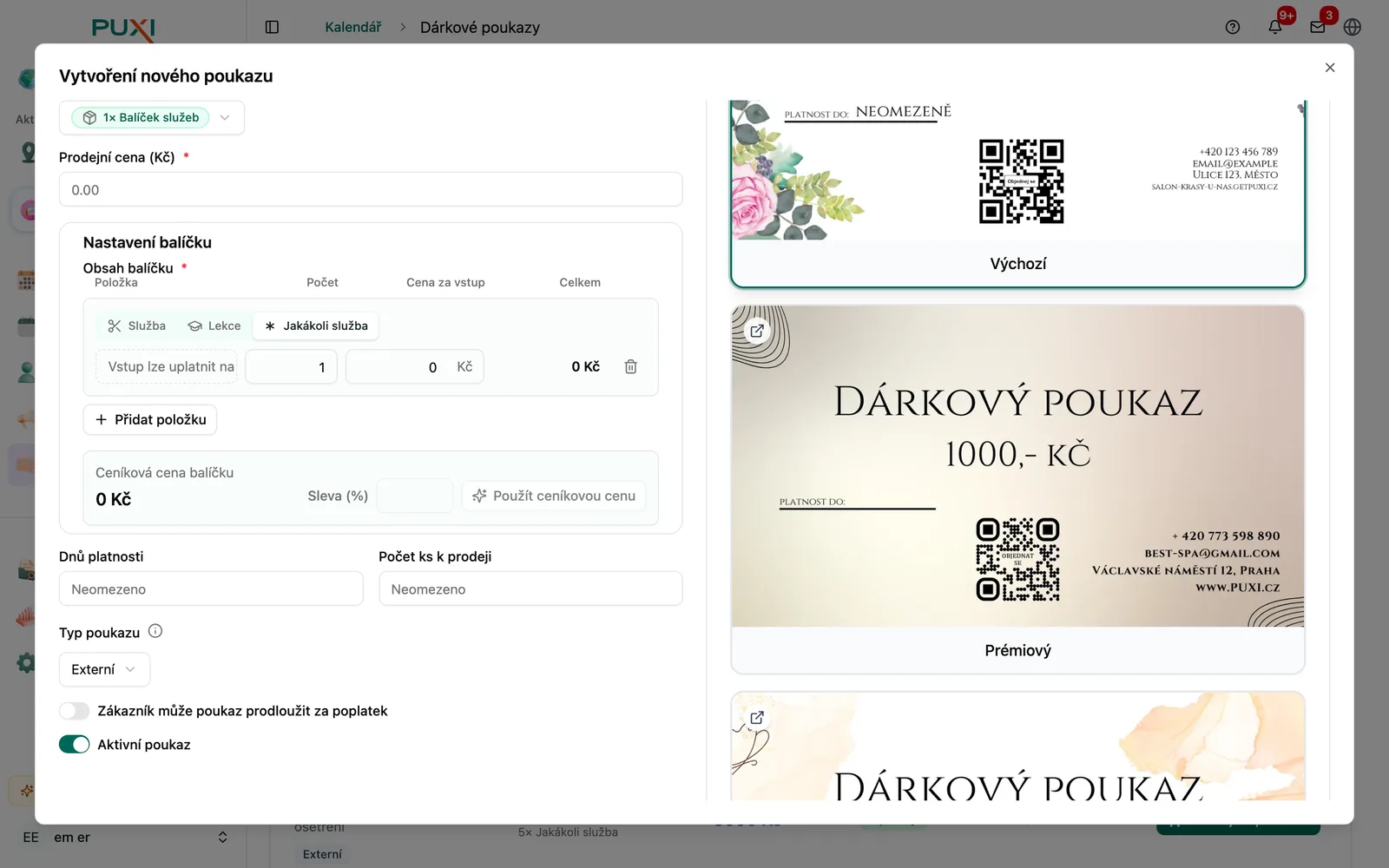
- Klikněte na Přidat položku a přidejte alespoň jednu službu nebo lekci. U každé položky zadáte Počet vstupů a Cenu za vstup.
- Vyplňte Prodejní cenu (Kč) — kolik bude balíček stát jako celek. Pole Ceníková cena balíčku vám ukáže součet ceníkových cen položek a tlačítkem Použít ceníkovou cenu ji rovnou nastavíte jako prodejní. Volitelně přidejte Slevu (%).
- Vyplňte Dnů platnosti — necháte-li pole prázdné, platí balíček neomezeně — a Počet ks k prodeji.
- Klikněte na Vytvořit poukaz.
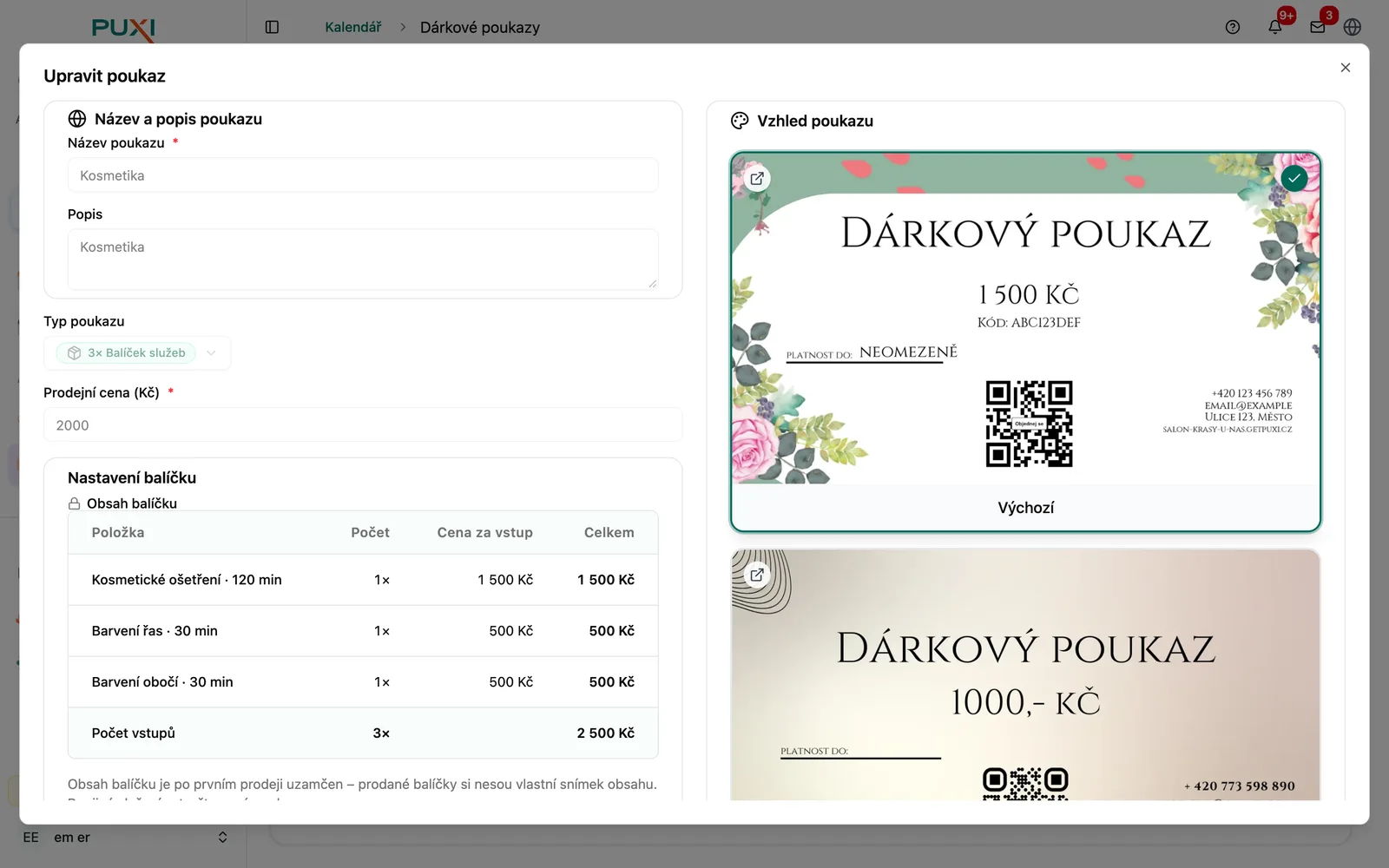
Příklad: balíček „Kosmetika” obsahuje 1× Kosmetické ošetření, 1× Barvení řas a 1× Barvení obočí za 2 000 Kč.
Rozsah balíčku — na co vstupy platí
Section titled “Rozsah balíčku — na co vstupy platí”U každé položky v Obsah balíčku vyberete, na co vstupy platí: Služba / Lekce / Jakákoli služba. Podle toho, kterou možnost zvolíte a kolik položek přidáte, poskládáte jeden ze tří základních typů balíčku:
- Vstupy na cokoliv — u položky vyberte Jakákoli služba a zadejte počet vstupů. Zákazník je pak může vyčerpat na libovolnou z vašich služeb. Příklad: 5 vstupů za 5 000 Kč, použitelných na kteroukoli službu.
- Pevný počet na konkrétní službu — přidejte víc položek s typem Služba, každou s vlastním počtem. Příklad: 2× Thajská masáž a 3× Švédská masáž v jednom balíčku, každá služba má svůj vlastní počet vstupů.
- Jen na skupinové lekce — u položky vyberte Lekce a vyhledejte konkrétní lekci nebo kurz. Příklad: balíček na Kurz vizážistky s 1 vstupem.
Položky můžete v jednom balíčku i kombinovat — třeba 2 vstupy na konkrétní službu a k tomu 3 vstupy použitelné na cokoliv.
Po prvním prodeji se balíček uzamkne
Section titled “Po prvním prodeji se balíček uzamkne”Jakmile balíček někdo poprvé koupí, nejde už měnit jeho název, typ, prodejní cenu, slevu, platnost ani obsah — tedy služby, lekce a jejich počty. Upravit ještě můžete popis, počet kusů k dalšímu prodeji, nastavení prodloužení, aktivitu poukazu a jeho vzhled.
Pokud potřebujete jiné složení balíčku, vytvořte nový poukaz. Ten stávající zůstane beze změny pro zákazníky, kteří ho už mají koupený.
Uplatnění balíčku
Section titled “Uplatnění balíčku”Při online rezervaci
Section titled “Při online rezervaci”Balíček se zákazníkovi při online rezervaci nenabídne sám od sebe — ani když vyplní úplně stejné jméno, telefon a e-mail, jaké má u zakoupeného balíčku. Aby ho mohl uplatnit, musí mít v klientské zóně vytvořený zákaznický účet a musí být přihlášený. Teprve pak si vstup vybere sám kliknutím na „Použít poukaz” vedle pole pro promo kód — stejně ručně jako promo kód. Bez přihlášení aplikace jen napíše: „Pro uplatnění poukazu se přihlaste. Poukazy jsou vázané na váš zákaznický účet.”
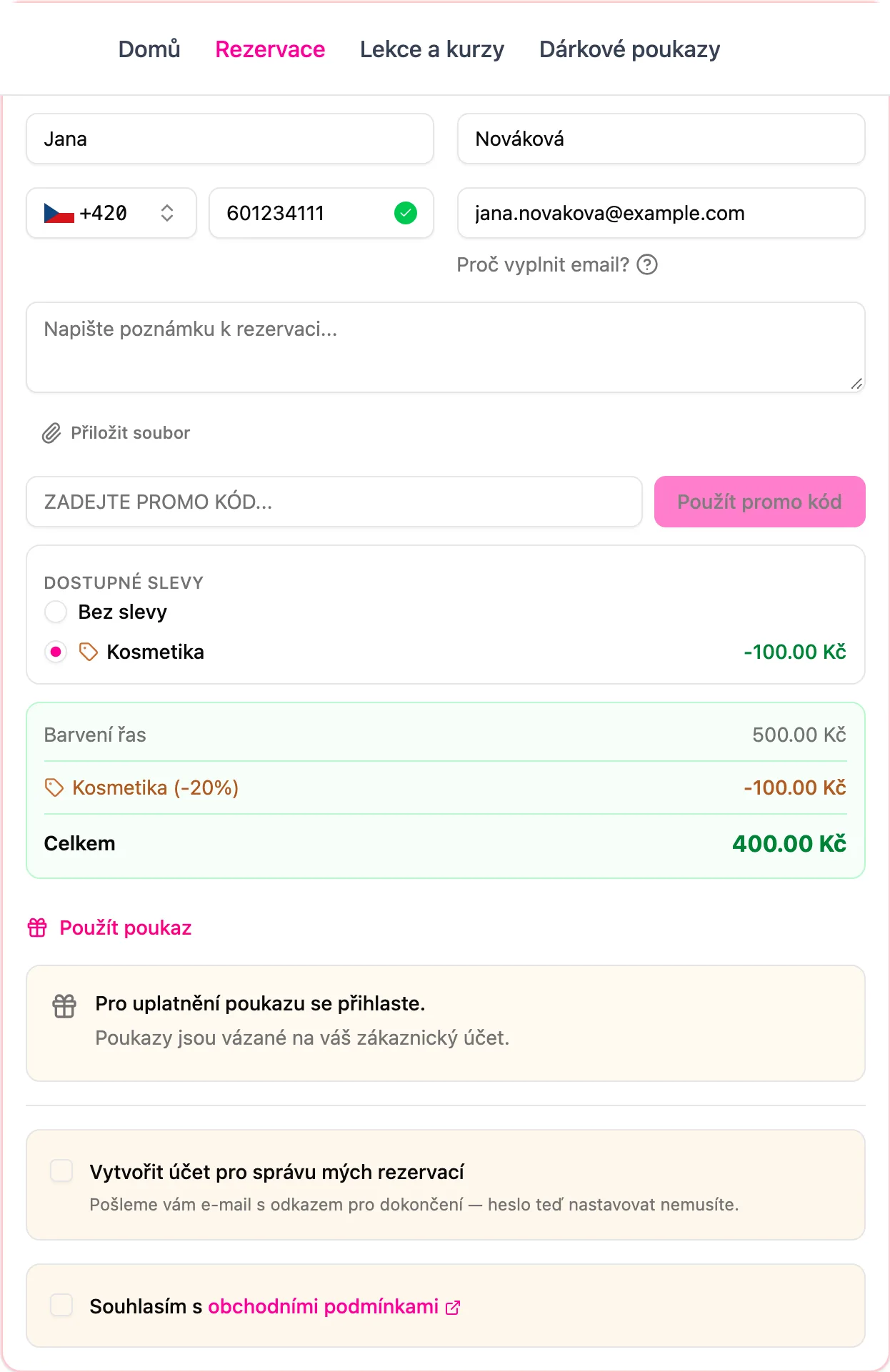
Uplatnění je čistě volitelný krok — pokud ho zákazník nevyužije (nebo nemá vytvořený účet), rezervace pokračuje běžnou platbou bez jakéhokoli omezení.
Přihlášený zákazník s balíčkem
Section titled “Přihlášený zákazník s balíčkem”Po přihlášení a výběru služeb uvidí zákazník, který má balíček pokrývající vybrané služby, po vyplnění údajů dialog Možnosti platby. Pokryté služby jsou předem zaškrtnuté jako „{služba} — Zaplaceno z balíčku „{název}” (zbývá {N})”; odkazem Odebrat může vstup u jednotlivé služby odmítnout (na některých pobočkách jde balíček uplatnit jen na všechny pokryté položky najednou). Potvrdí tlačítkem Rezervovat s balíčkem. Je-li vše pokryté, dialog říká „Vše je pokryto balíčkem — není co platit”; jinak „Zbytek {částka} zaplatíte kartou”. Vstupy se odečtou až po úspěšném zaplacení zbytku.
Na pobočce
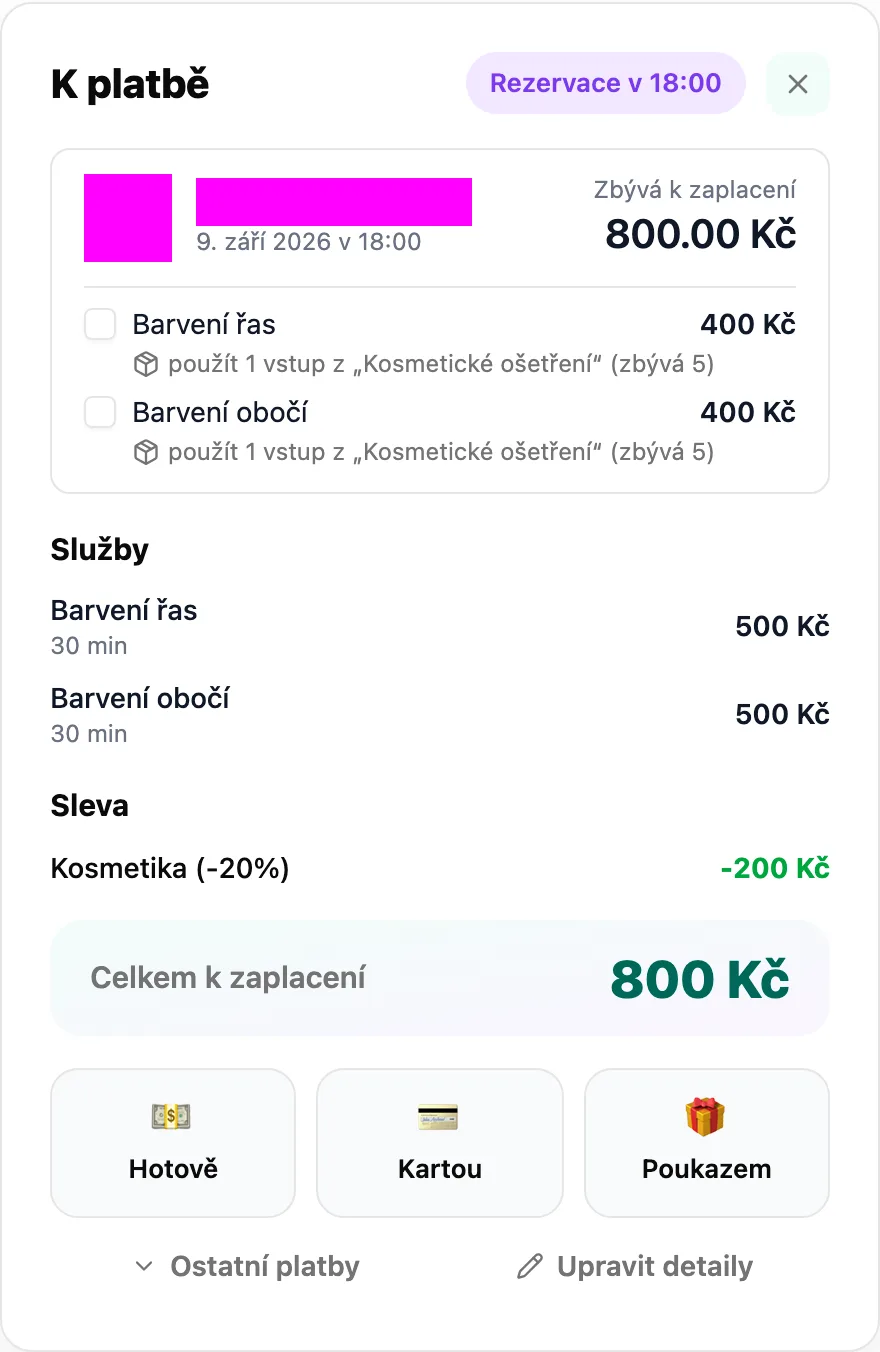
Section titled “Na pobočce”Uplatnění balíčku v pokladně nefunguje stejně jako tlačítko Poukazem u hodnotových poukazů. Místo toho má v panelu K platbě každá jednotlivá služba rezervace, na kterou zákazník má volný vstup, svoje vlastní zaškrtávací pole s textem „použít 1 vstup z „…” (zbývá 5)” a názvem balíčku. Obsluha ho zaškrtne a daná služba je tím pokrytá — a to platí stejně, ať má rezervace jen jednu službu, nebo víc najednou. Má-li rezervace víc služeb, zobrazí se toto pole u každé z nich zvlášť, takže obsluha zaškrtne jen ty položky, které chce balíčkem pokrýt — zbytek rezervace se doplatí běžným způsobem (hotově, kartou nebo poukazem). Postup platby v pokladně popisuje stránka Prodej.
Sleva na položku hrazenou vstupem
Section titled “Sleva na položku hrazenou vstupem”Slevu použití vstupu neruší. Na službu hrazenou vstupem se sleva uplatní úplně stejně jako na běžnou platbu — vstup pak pokryje už zlevněnou cenu, ne tu původní. Zákazník tedy o slevu použitím balíčku nepřichází.
Kolik vstupů zákazníkovi zbývá
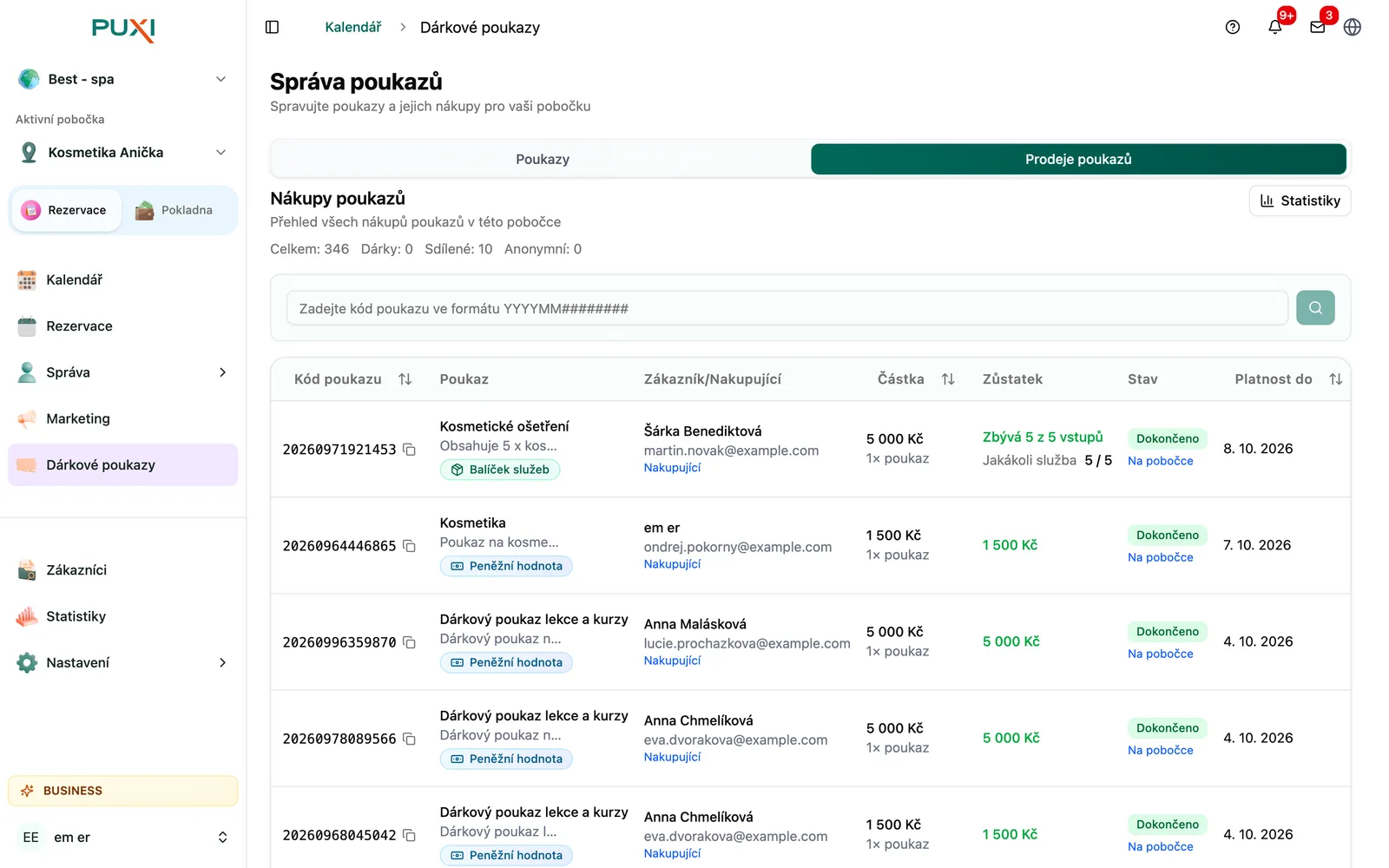
Section titled “Kolik vstupů zákazníkovi zbývá”V přehledu Prodeje poukazů vidíte u každého balíčku sloupec Zůstatek s textem „Zbývá X z Y vstupů” a rozpisem podle jednotlivých položek, například „Jakákoli služba 5/5”.
Zrušení rezervace a vstupy
Section titled “Zrušení rezervace a vstupy”Zákazník o vstup nepřijde natrvalo, ale jeho vrácení není automatické — je potřeba udělat dva kroky, ne jeden.
Samotné zrušení rezervace vstup nevrací — zůstatek balíčku se tím nijak nezmění. Aby se zákazníkovi vstup vrátil, musíte navíc stornovat i objednávku, ke které se rezervace platila: v Pokladně přejděte na Objednávky, u dané objednávky otevřete nabídku a zvolte „Stornovat objednávku”. Tím se vytvoří dobropis a vstup se vrátí zpátky do zůstatku balíčku. Podrobně to popisuje stránka Objednávky.
Pokud po zrušení rezervace na stornování objednávky zapomenete, vstup zůstane zákazníkovi odečtený, přestože službu nedostal — proto na tento druhý krok myslete vždy, když balíčkem zaplacenou rezervaci rušíte.
Vstup z balíčku na lekci
Section titled “Vstup z balíčku na lekci”Balíček s položkou typu Lekce uplatní zákazník nebo obsluha u jednotlivé lekce (ne u kurzu):
- Zákazník online: v dialogu platby lekce vidí tlačítko Zaplatit vstupem z balíčku „{název}” (zbývá {N}). Na potvrzovací stránce je pak Zaplaceno: Vstup z balíčku.
- Obsluha: v účastnících lekce → akce Platba → Vstup z balíčku → dialog Vyberte balíček (u každého „Zbývá {N} vstupů” a platnost). Jeden vstup uhradí celou cenu lekce. Bez vhodného balíčku dialog hlásí „Zákazník nemá balíček pro tuto lekci”. Účastník, který není propojený se zákaznickým účtem, balíček použít nemůže — dialog nabídne Propojit se zákazníkem.
- Vrácení: akce Vrátit platbu vrátí vstup zpět do balíčku; žádné peníze se nepřesouvají.
Ostatní způsoby platby lekcí popisuje stránka Platby lekcí a kurzů.
Balíček v detailu zákazníka
Section titled “Balíček v detailu zákazníka”V detailu zákazníka → poukazy má balíček ve sloupci Typ poukazu štítek Balíček služeb a ve sloupci Zůstatek text Zbývá X z Y vstupů s procentem využití. Po rozkliknutí vidíte:
- Obsah balíčku — u každé položky zbývá / celkem,
- Historie využití — každý vstup jako Použito nebo Vráceno zpět s odkazem Zobrazit detail rezervace.
Tlačítka u balíčku:
- Manuální úprava — vyberete Položka balíčku, zadáte Nová hodnota (zbývající vstupy, nejvýše celkový počet) a Důvod úpravy (3–500 znaků). Úprava se trvale zapíše do Historie úprav a nejde vrátit zpět.
- Stornovat nákup — jen dokud z balíčku nebyl využit ani jeden vstup.
- Prodloužit platnost, Spravovat přístupy, Stáhnout účtenku, Stáhnout poukaz v PDF — stejně jako u hodnotových poukazů.
Prodloužení platnosti s platbou
Section titled “Prodloužení platnosti s platbou”Tlačítko Prodloužit platnost otevře dialog Prodloužení platnosti:
- Nová platnost — předvyplněná podle nastavení poukazu (musí být později než původní),
- Poplatek — předvyplněný z poukazu, může být 0,
- Způsob platby (jen s pokladnou) — Hotovost, Karta nebo Ostatní platby (včetně QR platby). Karta se spárovaným terminálem Teya odešle částku na terminál; vyžaduje otevřenou směnu.
Po úspěchu se zobrazí „Platnost poukazu byla prodloužena”. Počet vstupů se prodloužením nemění. Po uplynutí platnosti nejde vstup uplatnit nikde — ve správě, v pokladně ani online.
Co zůstává stejné jako u hodnotových poukazů
Section titled “Co zůstává stejné jako u hodnotových poukazů”Balíček služeb funguje stejně jako běžný dárkový poukaz v těchto ohledech:
- Můžete ho prodávat online i na pobočce.
- Jde ho darovat — zákazník ho pošle jako dárek a kód přijde na e-mail obdarovaného.
- Má platnost, kterou lze podle nastavení prodloužit za poplatek.
- Zákazník dostane PDF s QR kódem, kterým se poukaz uplatňuje.
- Prodeje i uplatnění najdete ve statistikách.