
Platby
Všechna nastavení plateb najdete na jednom místě — Nastavení společnosti → Platby. Odsud připojíte účet, na který vám budou chodit peníze od zákazníků, nastavíte pravidla pro placení u rezervací a spárujete platební terminál na pobočce.
Přístup k nastavení
Section titled “Přístup k nastavení”Nastavení společnosti → Platby
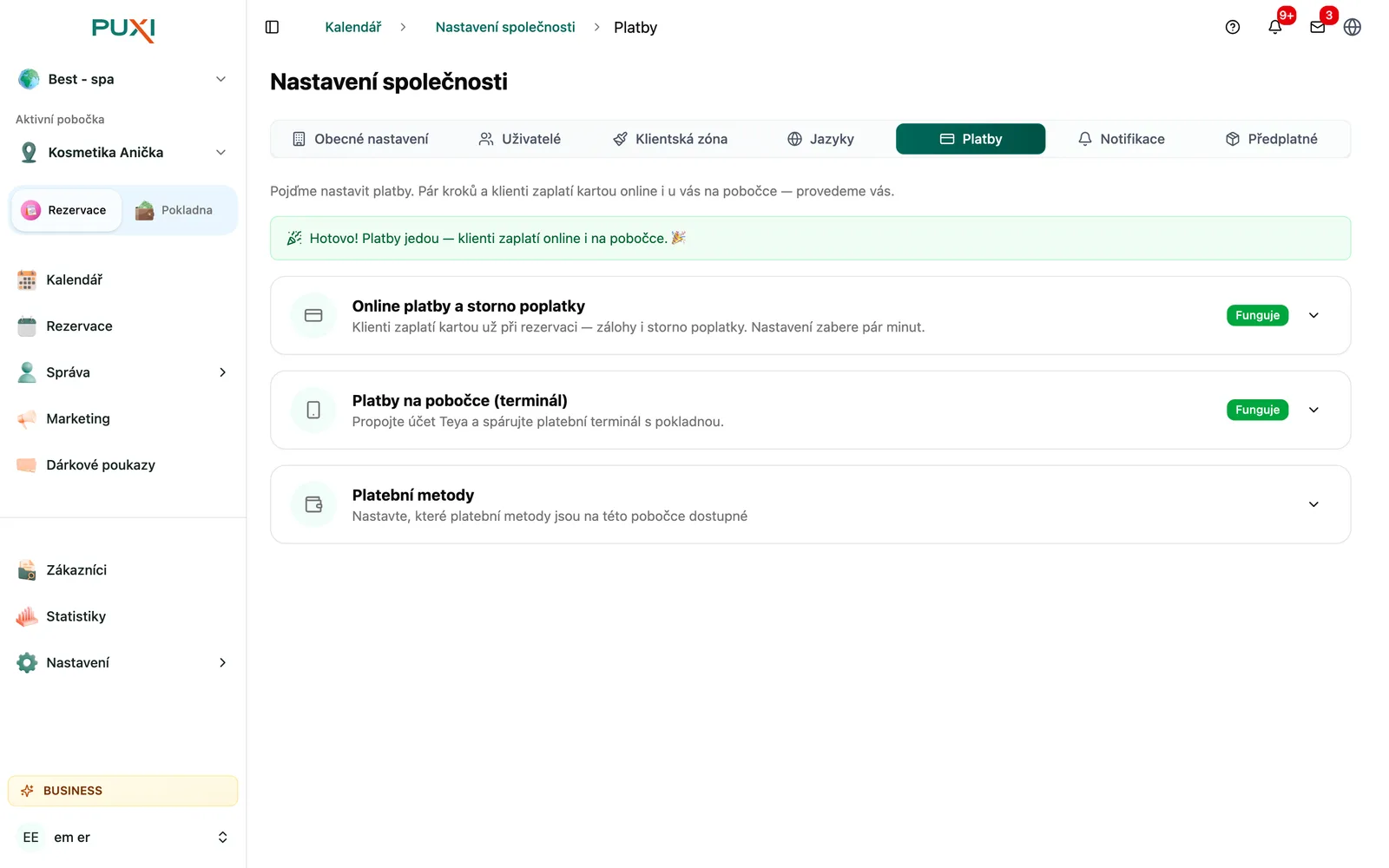
Stránka má čtyři sekce: Online platby a storno poplatky, Platby na pobočce (terminál), Platební metody a – s aktivní pokladnou – Kategorie pohybů hotovosti. Každou sekci rozklikněte, ať vidíte, co obsahuje.
Online platby
Section titled “Online platby”Sekce Online platby a storno poplatky řeší dvě věci: účet, na který vám chodí peníze od zákazníků, a pravidla, kdy a kolik zákazník platí už při rezervaci.
Hned nahoře v této sekci je hlavní přepínač Povolit online platby kartou — bez něj online platby u rezervací nefungují vůbec, bez ohledu na to, jak máte nastavený platební účet nebo zálohy. Pro skupinové lekce a kurzy je stejný přepínač zvlášť, pod nadpisem Nastavení plateb kurzů a lekcí — je potřeba zapnout ho samostatně, pokud chcete přijímat online platby i za ně. Podrobně na stránce Platby lekcí a kurzů.
Když zákazník platí kartou při vytváření rezervace, peníze musí mít kam jít — proto tuto sekci vyplňte jako první, ještě než začnete vyžadovat platbu předem. Jak samotný platební účet založit, popisuje podrobně sekce Jak připojit platební účet dále na této stránce.
Samotná pravidla — jestli má zákazník platit zálohu nebo celou částku předem, kolik a s jakou lhůtou na zrušení — nastavujete v podsekci Zálohy / Storno poplatky. Popisuje ji podrobně stránka Zálohy a storno poplatky.
Platby na pobočce
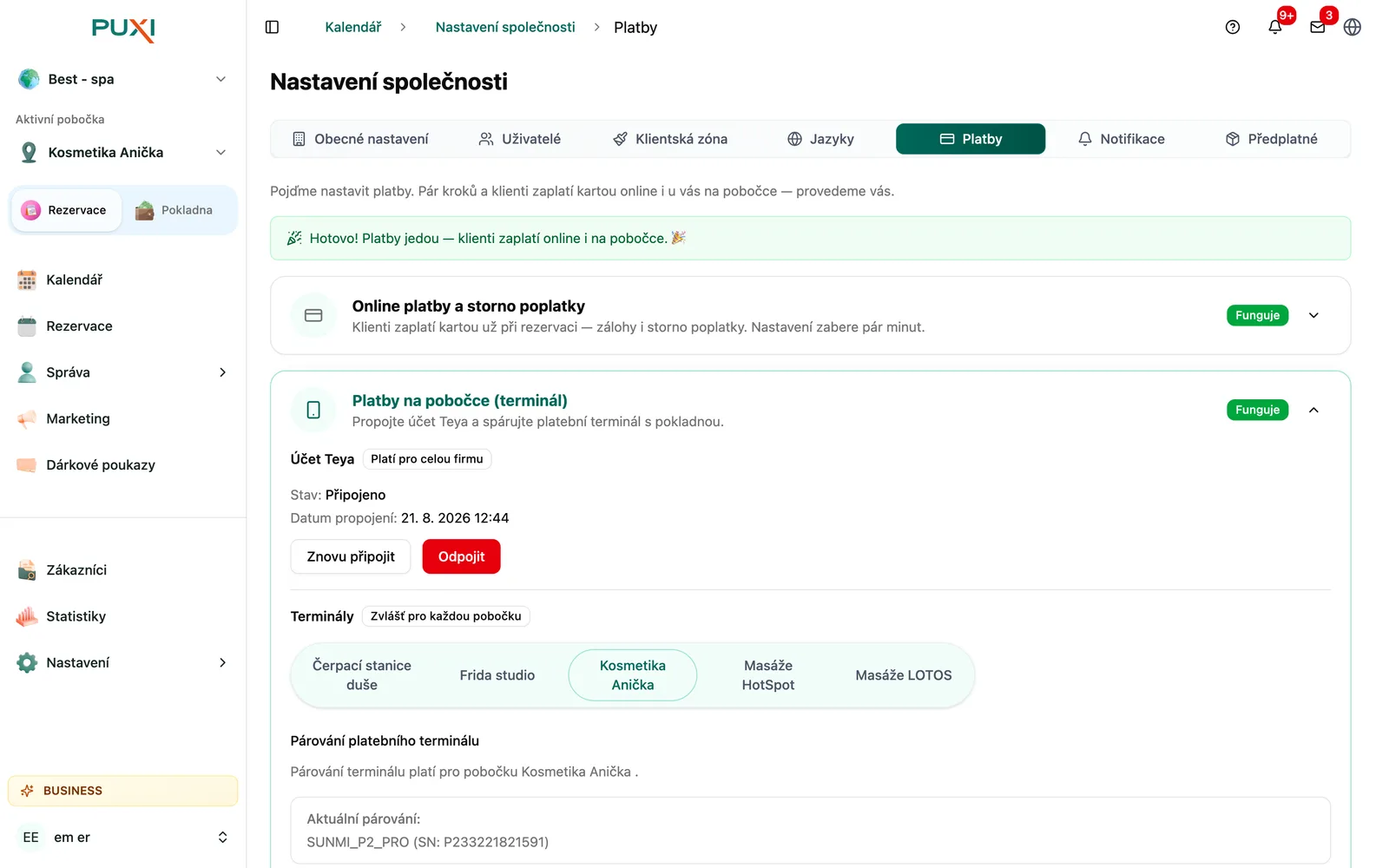
Section titled “Platby na pobočce”Sekce Platby na pobočce (terminál) slouží k placení kartou přímo u vás v salonu — na pokladně, přes fyzický platební terminál.
Nejdřív jednou připojíte účet Teya pro celou firmu, pak ke každé pobočce spárujete konkrétní terminál. Krok za krokem to popisuje stránka Platební terminál Teya.
Platební metody
Section titled “Platební metody”Sekce Platební metody určuje, čím vším může zákazník na pokladně zaplatit — hotově, kartou, poukazem, přes QR kód nebo třeba stravenkovou kartou. Zapnutí, vypnutí a pořadí metod popisuje stránka Platební metody na pokladně.
Kategorie pohybů hotovosti
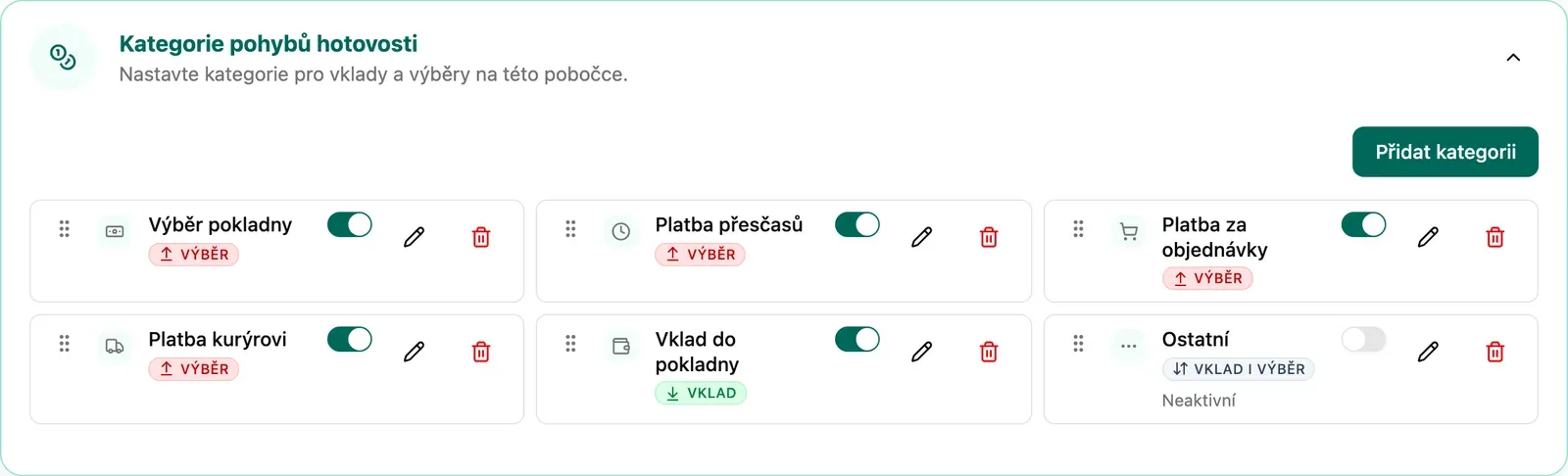
Section titled “Kategorie pohybů hotovosti”Sekce Kategorie pohybů hotovosti se zobrazí jen s aktivní pokladnou. Kategorie říkají, proč obsluha vložila nebo vybrala hotovost (např. „Platba kurýrovi”), takže se v Pohybu hotovosti dají pohyby filtrovat a sčítat. Nastavují se zvlášť pro každou pobočku — u více poboček má karta záložky poboček.
Doporučené kategorie
Section titled “Doporučené kategorie”Pobočka bez kategorií nabízí tlačítko Použít doporučené kategorie, které založí šest kategorií: Výběr pokladny, Platba přesčasů, Platba za objednávky, Platba kurýrovi (výběry), Vklad do pokladny (vklad) a Ostatní (vklad i výběr; založí se jako Neaktivní). Všechny můžete dál upravit nebo smazat.
Vlastní kategorie
Section titled “Vlastní kategorie”Tlačítkem Přidat kategorii otevřete dialog s poli:
- Název a Popis (popis se obsluze ukáže pod názvem při výběru),
- Ikona — výběr z deseti ikon (Hotovost, Peněženka, Doprava, Čas, Nákup, Opravy, Účtenka, Banka / kancelář, Lidé, Ostatní),
- Směr — Vklad, Výběr nebo Vklad i výběr; podle směru se kategorie nabízí jen u odpovídajícího pohybu a dostane barvu (zelená vklad, červená výběr, šedá obojí),
- Aktivní.
Dvě kategorie se stejným názvem ve stejném směru nejdou založit („Kategorie s tímto názvem už pro tento směr existuje.”). Pořadí změníte přetažením za úchytku; přepínačem v řádku kategorii deaktivujete (zůstane v seznamu jako Neaktivní, obsluze se nenabídne).
Smazání kategorie
Section titled “Smazání kategorie”Smazat se zeptá „Smazat tuto kategorii?” a řekne, kolik pohybů ji používá: „Kategorie zůstane u {n} zaznamenaných pohybů; nové pohyby už s ní nepůjde označit.” Staré pohyby si kategorii ponechají (v časové ose s dovětkem (archivováno)), nové ji už nedostanou. Pokud ji chcete jen dočasně schovat, použijte místo smazání přepínač Aktivní.
Platby u nájemců
Section titled “Platby u nájemců”Pronajímáte-li v salonu křeslo nebo místnost někomu, kdo fakturuje zákazníkům pod vlastním IČO, jeho platby fungují jinak — vlastní terminál je pro něj volitelný a online platby předem u jeho rezervací nefungují vůbec. Nejde o samostatnou sekci téhle stránky, ale stojí za to o tom vědět předem. Podrobně to vysvětluje stránka Fakturační subjekty.
Jak připojit platební účet
Section titled “Jak připojit platební účet”Než začnete přijímat platby kartou, potřebujete mít připojený platební účet — účet, na který vám budou peníze od zákazníků skutečně chodit. Tlačítko pro jeho založení najdete přímo v sekci Online platby a storno poplatky popsané výše, u vybrané pobočky, nebo pro celou firmu najednou.
Samotné platby zpracovává společnost Stripe, se kterou Puxi spolupracuje — jeden z největších a nejbezpečnějších poskytovatelů platebních služeb na světě. Při zakládání účtu vás proto na pár kroků přesměruje na jejich stránky — to je v pořádku a je to součást běžného postupu.
Flexibilita
Každá pobočka může mít svůj vlastní platební účet pro lepší správu financí, nebo můžete použít jeden účet pro všechny pobočky — viz tlačítko Použít pro všechny pobočky výše.
Co budete potřebovat
Section titled “Co budete potřebovat”Pro založení platebního účtu budete potřebovat:
- Údaje o firemním bankovním účtu (IBAN)
- Identifikační číslo organizace (IČO)
- Údaje o vlastníkovi společnosti nebo živnosti
Založení účtu
Section titled “Založení účtu”-
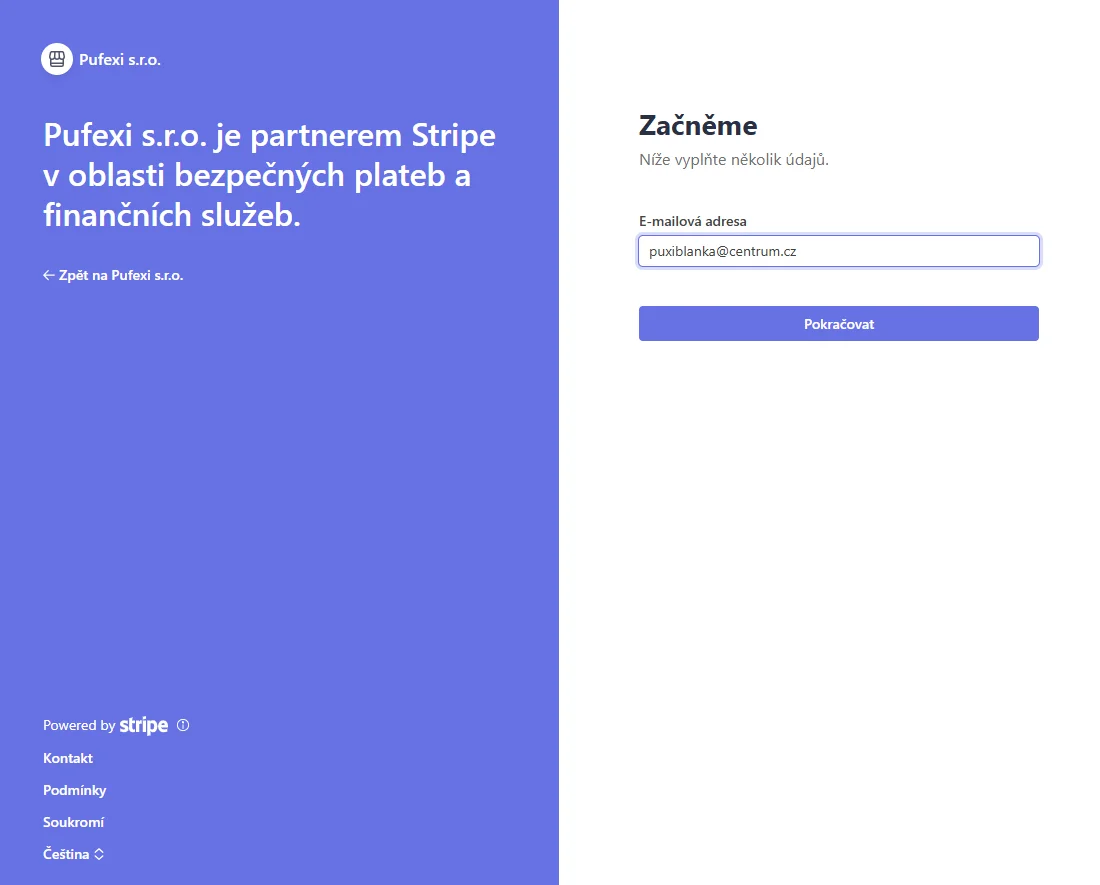
Klikněte na tlačítko „Nastavit platební účet” u vybrané pobočky a zadejte e-mail. Chcete-li jeden účet pro víc poboček najednou, použijte místo toho Použít pro všechny pobočky.
-
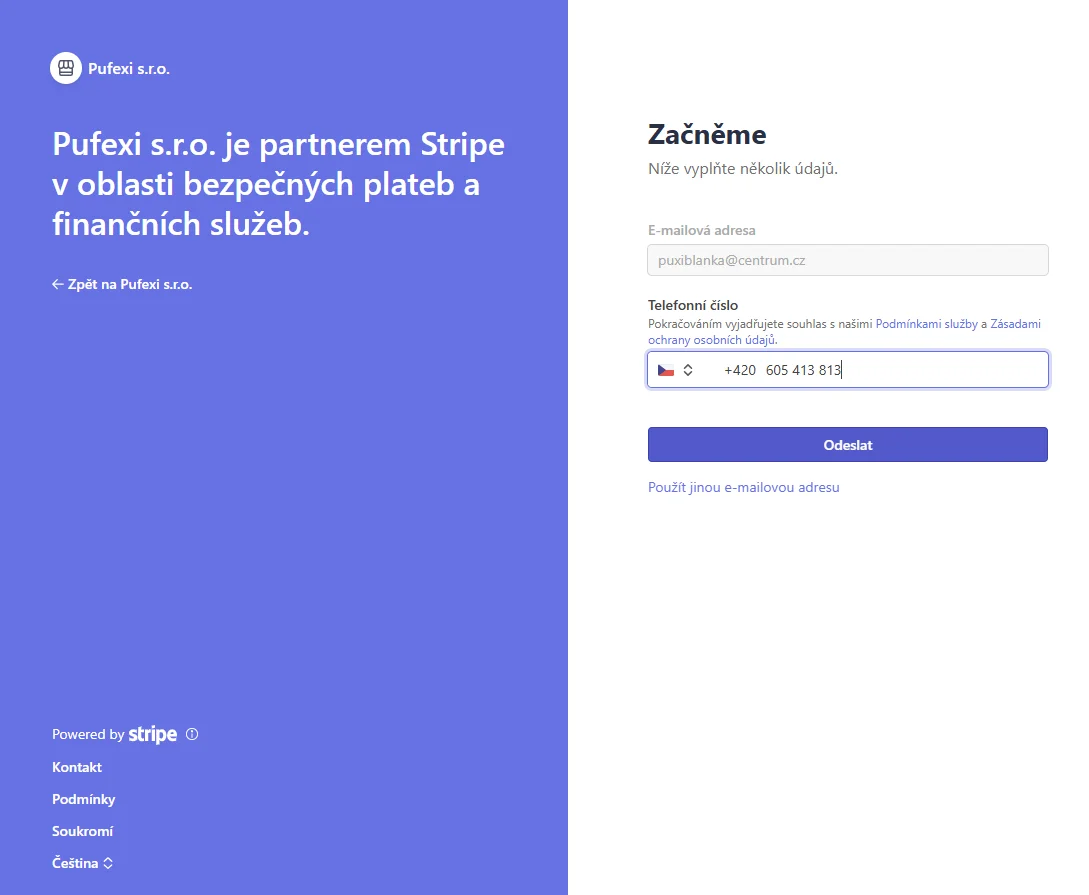
Zadejte znovu e-mail a telefonní číslo a klikněte na „Odeslat”.
-
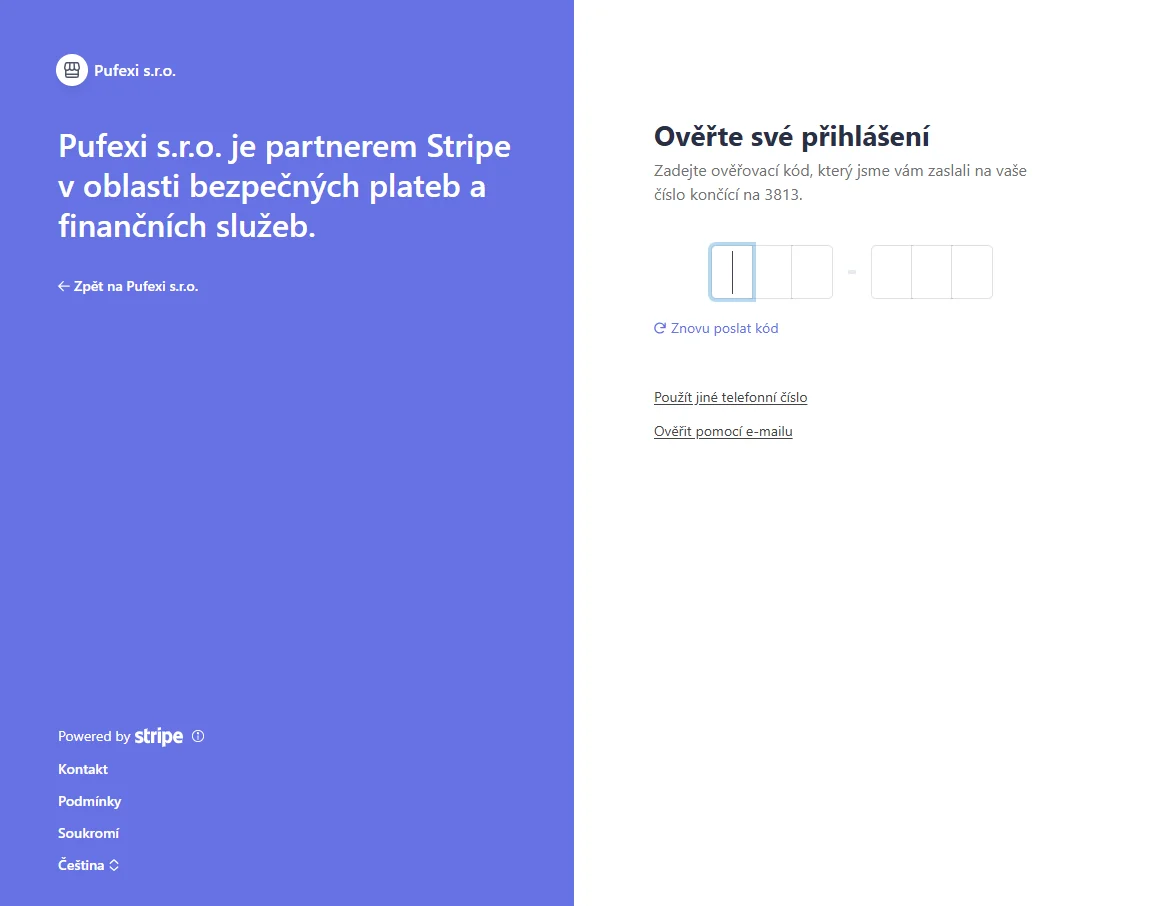
Na zadané telefonní číslo přijde ověřovací kód — zadejte ho.
-
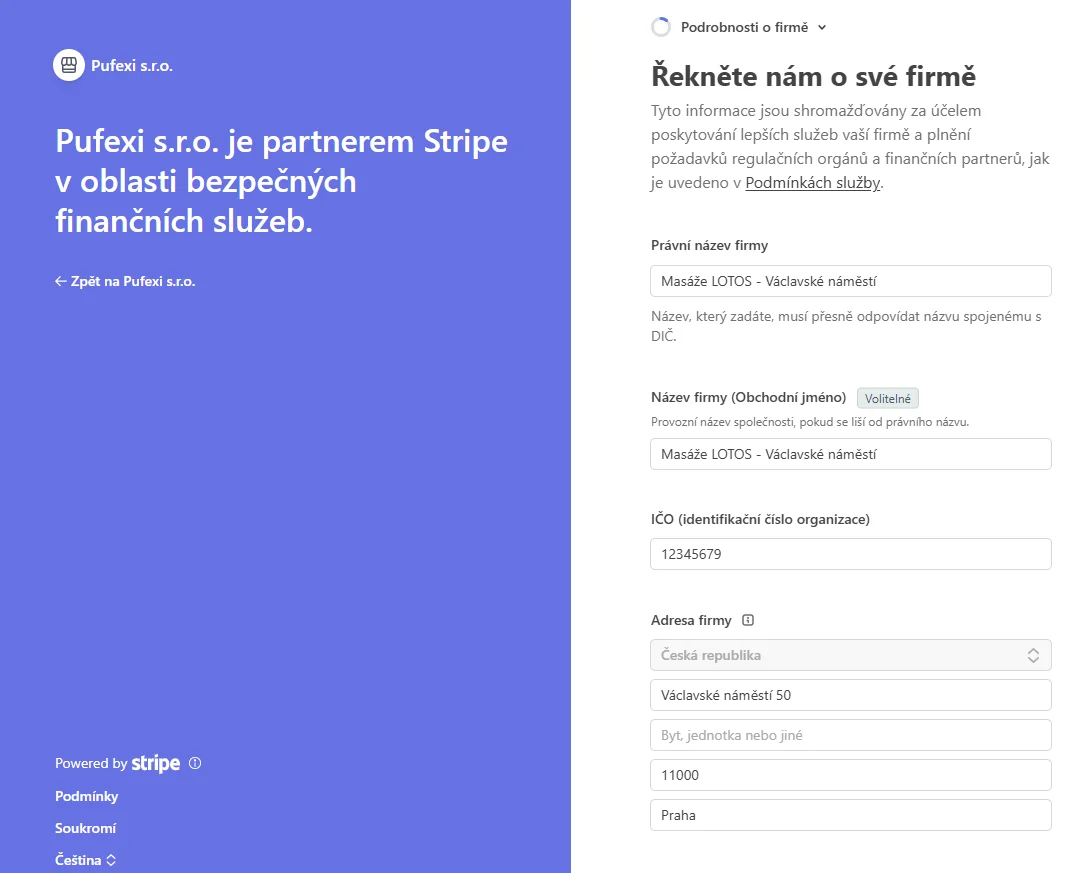
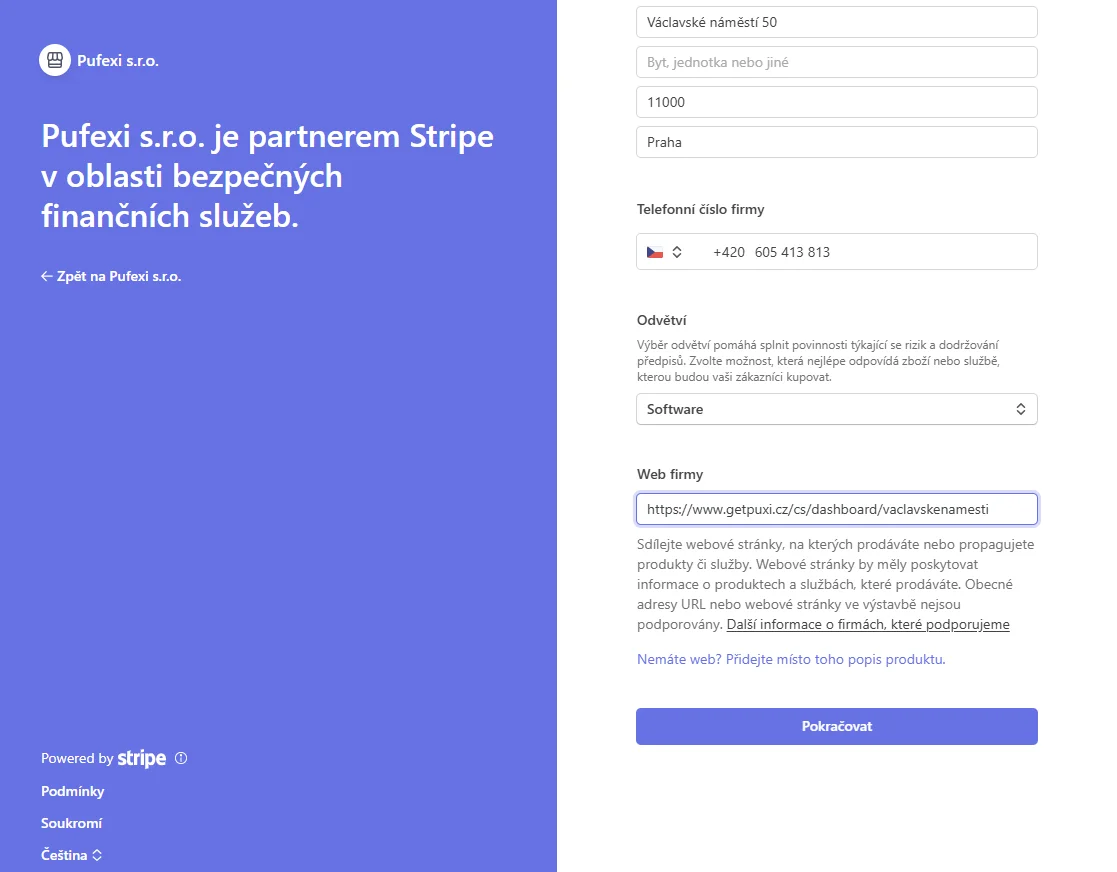
Zadejte požadované informace o vaší firmě. Věnujte pozornost instrukcím u zadávání údajů, jako je například to, zda jste OSVČ, nebo firma.
-
Ověřte osobní údaje — vyplňte vše potřebné a pokračujte.
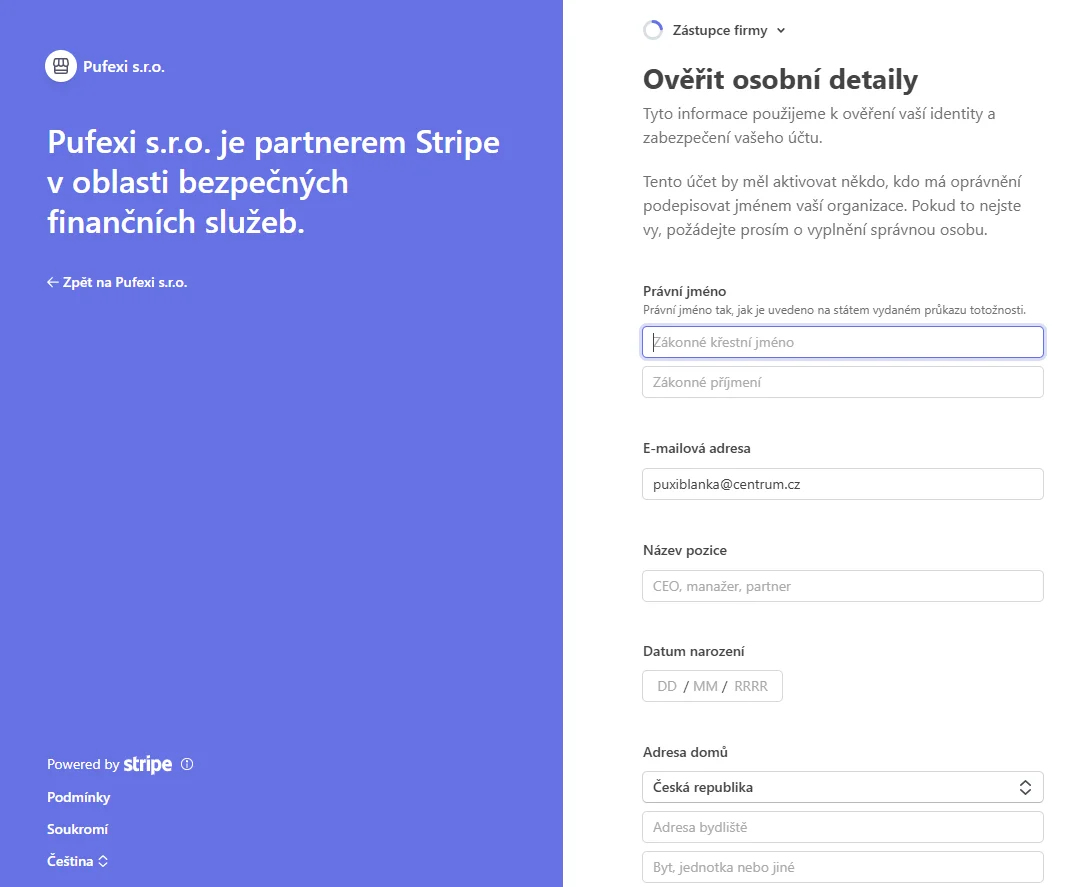
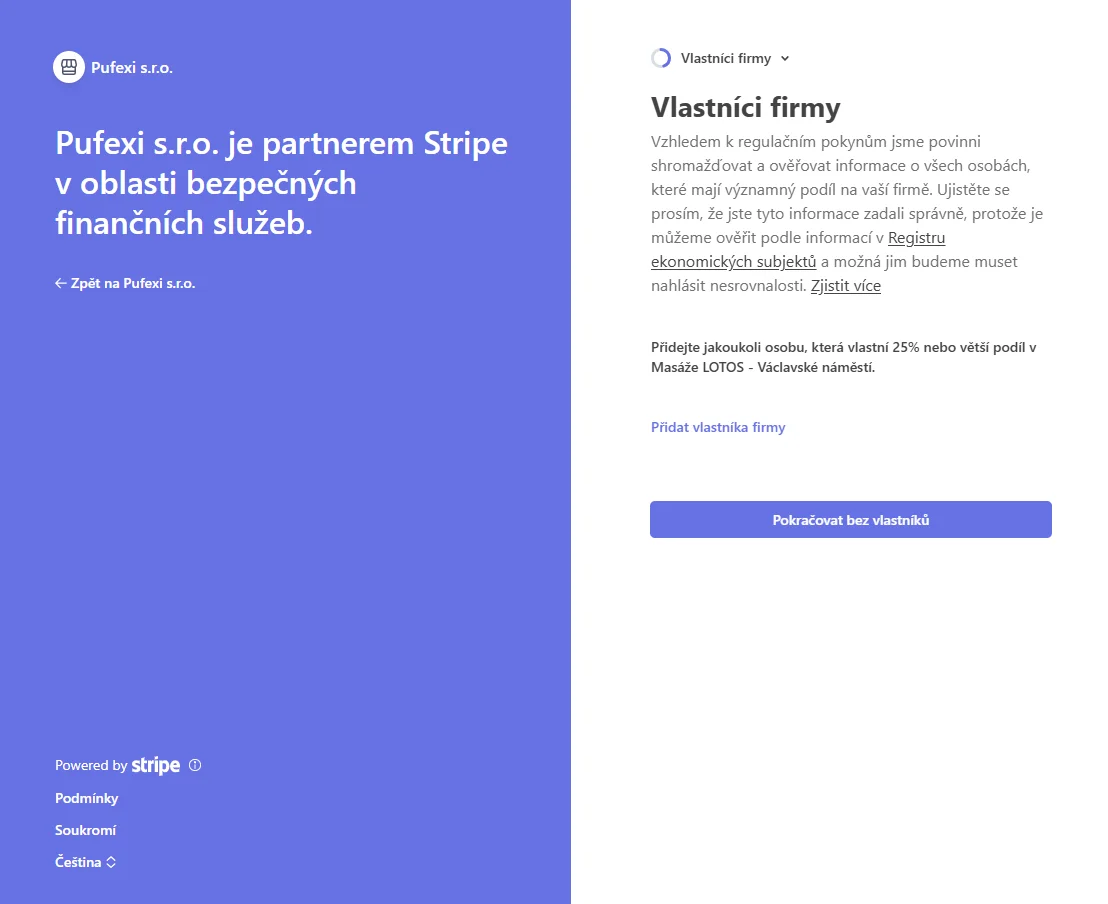
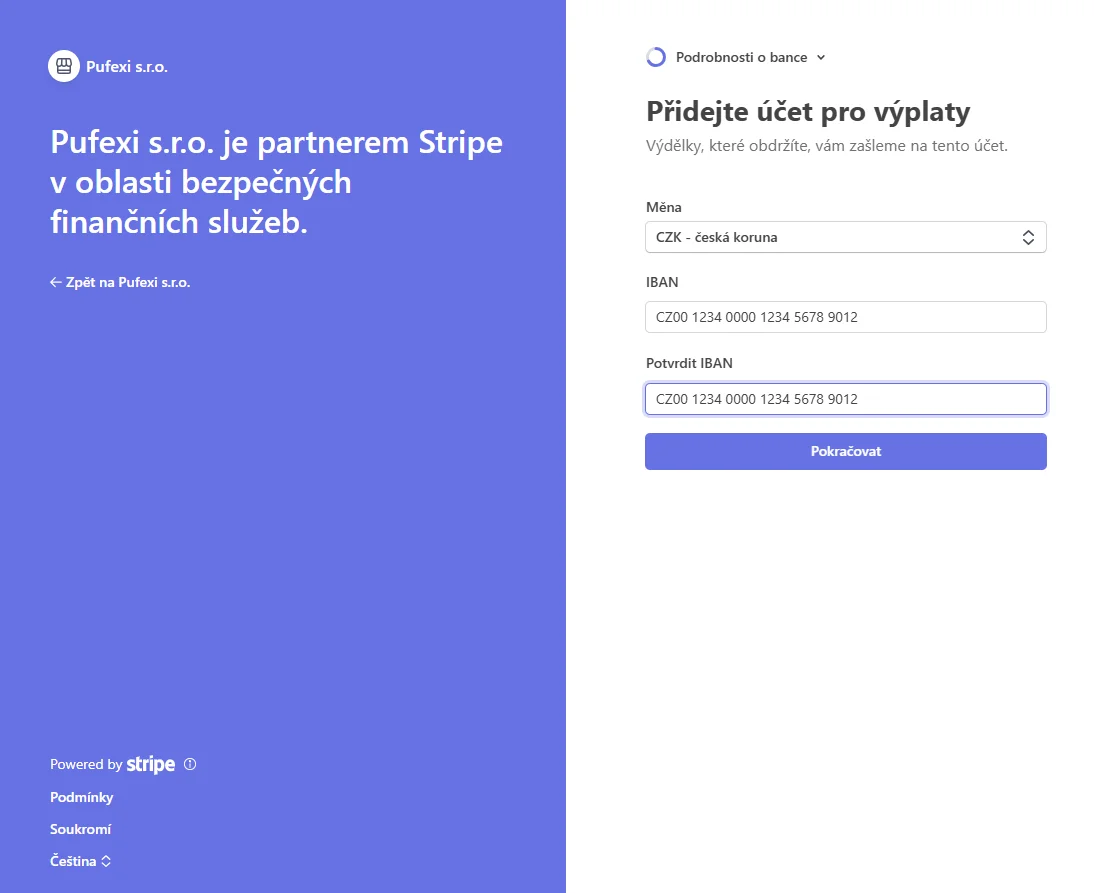
-
Nastavte IBAN účtu, na který vám mají peníze chodit.
-
Nakonec ještě zkontrolujte všechny zadané údaje a odešlete je.
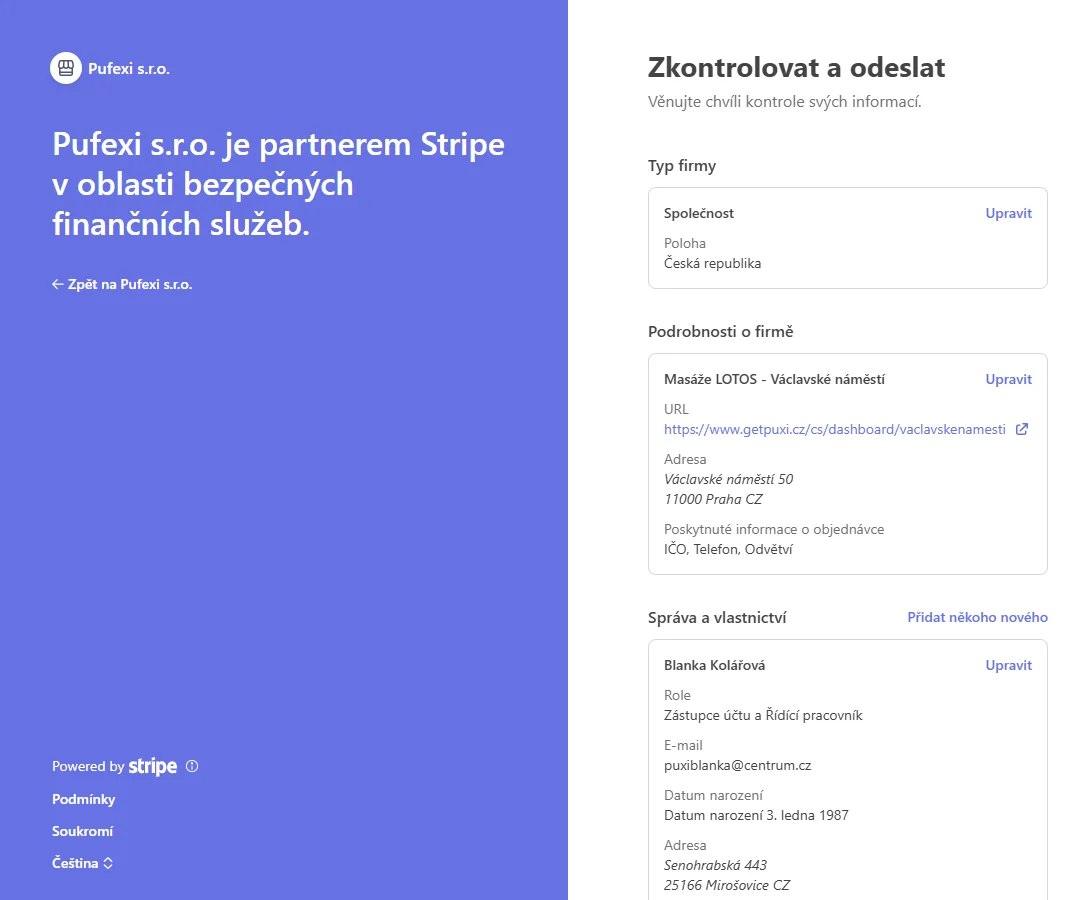
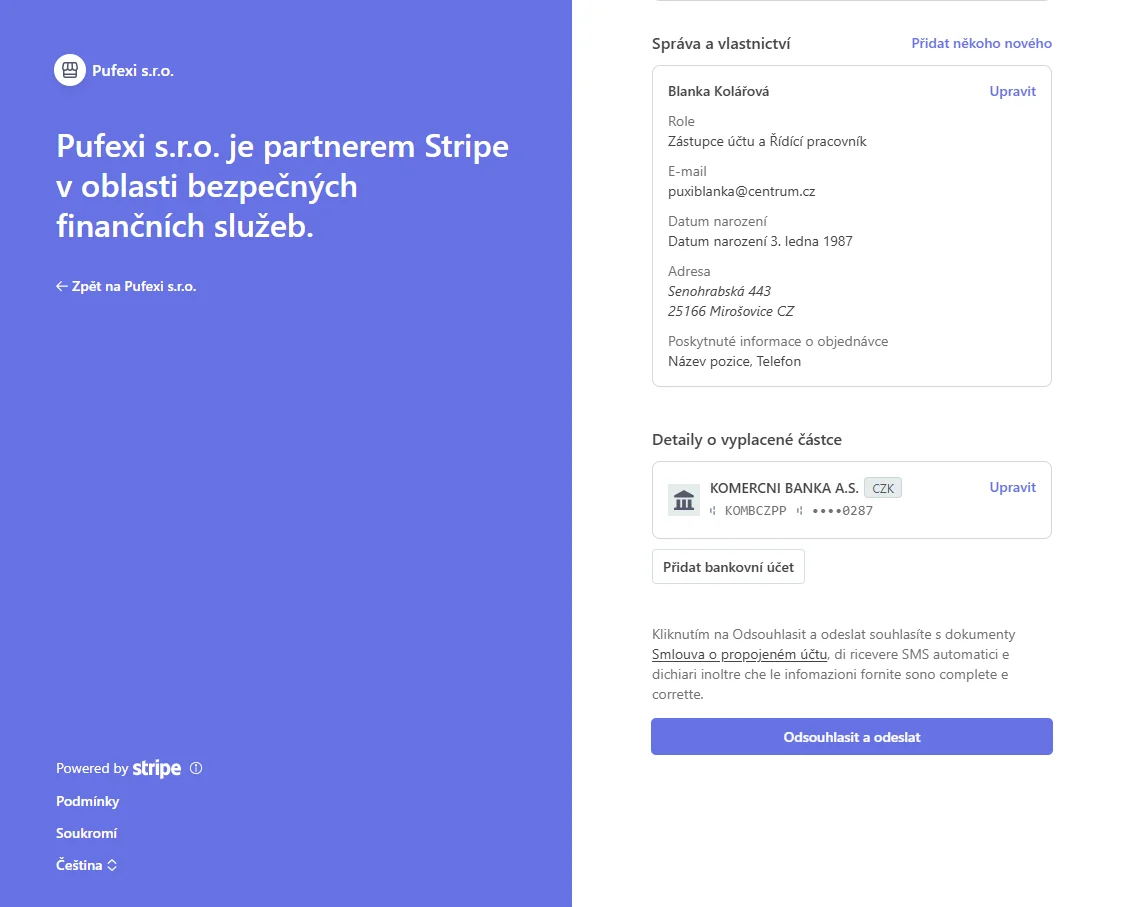
Po dokončení ověření může chvíli trvat, než se účet aktivuje. Jakmile bude hotovo, uvidíte to u dané pobočky na stavu účtu (viz níže) a systém začne automaticky zpracovávat platby z rezervací i poukazů.
Stav účtu
Section titled “Stav účtu”U každé pobočky vidíte, v jakém je platební účet stavu:
| Status | Význam |
|---|---|
| ✅ Připraveno pro platby | Účet je aktivní a může přijímat platby |
| ❌ Nepřipojeno | Pobočka nemá platební účet |
Správa a odpojení účtu
Section titled “Správa a odpojení účtu”Klikněte na tlačítko „Spravovat účet” ⚙️ u dané pobočky — přesměruje vás to přímo do nastavení účtu u Stripe, kde můžete upravit bankovní údaje nebo jiné informace o firmě. Změny se do Puxi automaticky promítnou.
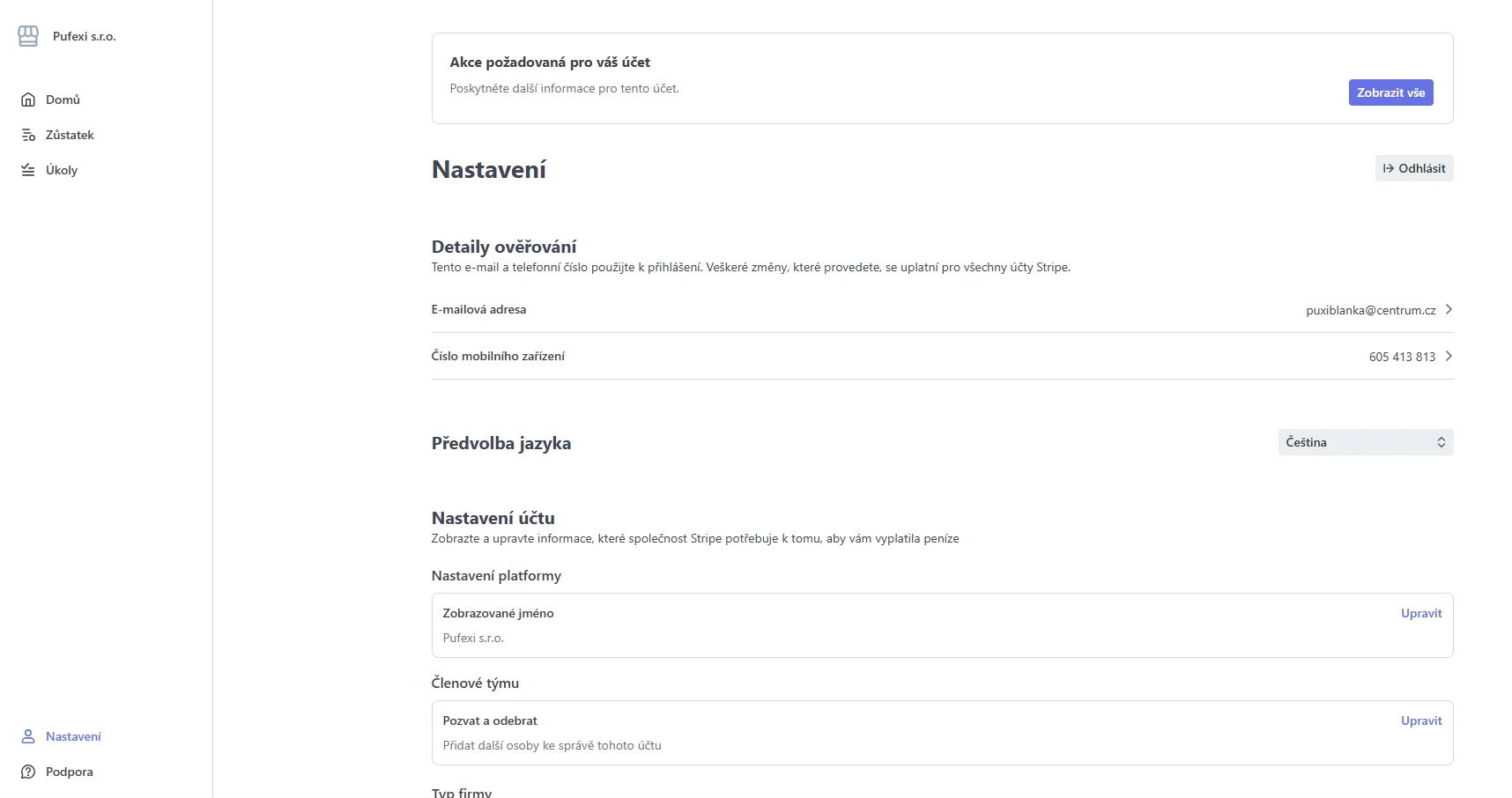
Pokud chcete platební účet od pobočky odpojit, klikněte na ikonu „Smazat” 🗑️ vedle něj a odstranění potvrďte.
Pokud se stav účtu po nějaké změně nezaktualizuje sám, klikněte na tlačítko Obnovit u dané sekce.
Bezpečnost a poplatky
Section titled “Bezpečnost a poplatky”Stripe zajišťuje veškerou bezpečnost plateb i splnění regulačních požadavků — platební údaje vašich zákazníků nejsou nikdy uložené na serverech Puxi. Systém splňuje certifikaci PCI DSS, šifruje data a je v souladu s evropskými předpisy na ochranu osobních údajů (GDPR).
Standardní poplatky za zpracování plateb se automaticky odečítají z každé transakce.
Výplaty na váš bankovní účet
Section titled “Výplaty na váš bankovní účet”Peníze se na váš bankovní účet převádí automaticky, standardně každých 7 dní. Frekvenci výplat i přehled všech transakcí najdete přímo v nastavení účtu (viz „Spravovat účet” výše).
Rychlá pomoc
Section titled “Rychlá pomoc”Účet nejde založit
- Zkontrolujte všechny zadané údaje.
- Ověřte, že máte platné IČO.
- Ujistěte se, že bankovní účet je aktivní.
- Pokud problém trvá, kontaktujte naši podporu.
Platby se nepřijímají
- Ověřte, že účet má stav „Připraveno pro platby”.
- Zkontrolujte, že máte ověřený bankovní účet.
- Pokud problém trvá, kontaktujte naši podporu.
Účet nejde spravovat
- Zkuste to znovu o chvíli později, případně v jiném prohlížeči.
- Vymažte cache prohlížeče.
- Pokud problém trvá, kontaktujte naši podporu.