
Slevy
V sekci Slevy můžete vytvářet slevy, které se zobrazí zákazníkovi v rezervačním formuláři. Pokud zákazník splňuje podmínky slevy, sleva se automaticky zobrazí a zákazník si jednu z nabízených slev vybere.
Slevy jsou skvělý nástroj, jak zaplnit nevytížené termíny. Pokud máte zaměstnance s volnými sloty v určité dny nebo hodiny, nastavte slevu na tyto časy a přilákejte tak nové zákazníky.
Přístup k nastavení
Section titled “Přístup k nastavení”Marketing → Slevy v postranním menu
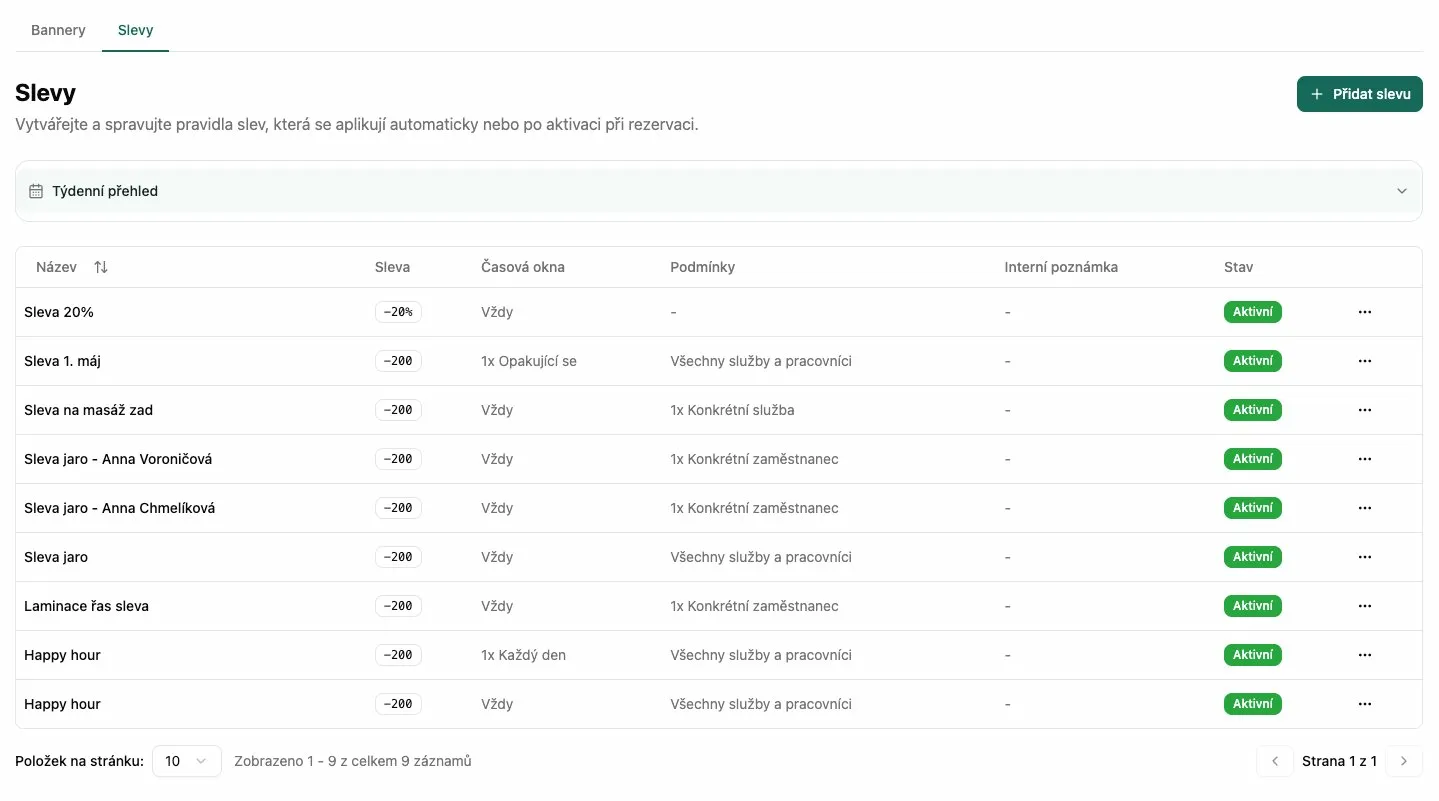
Přehled slev
Section titled “Přehled slev”Na stránce přehledu vidíte seznam všech vytvořených slev s jejich stavem, typem a podmínkami.
Týdenní přehled slev
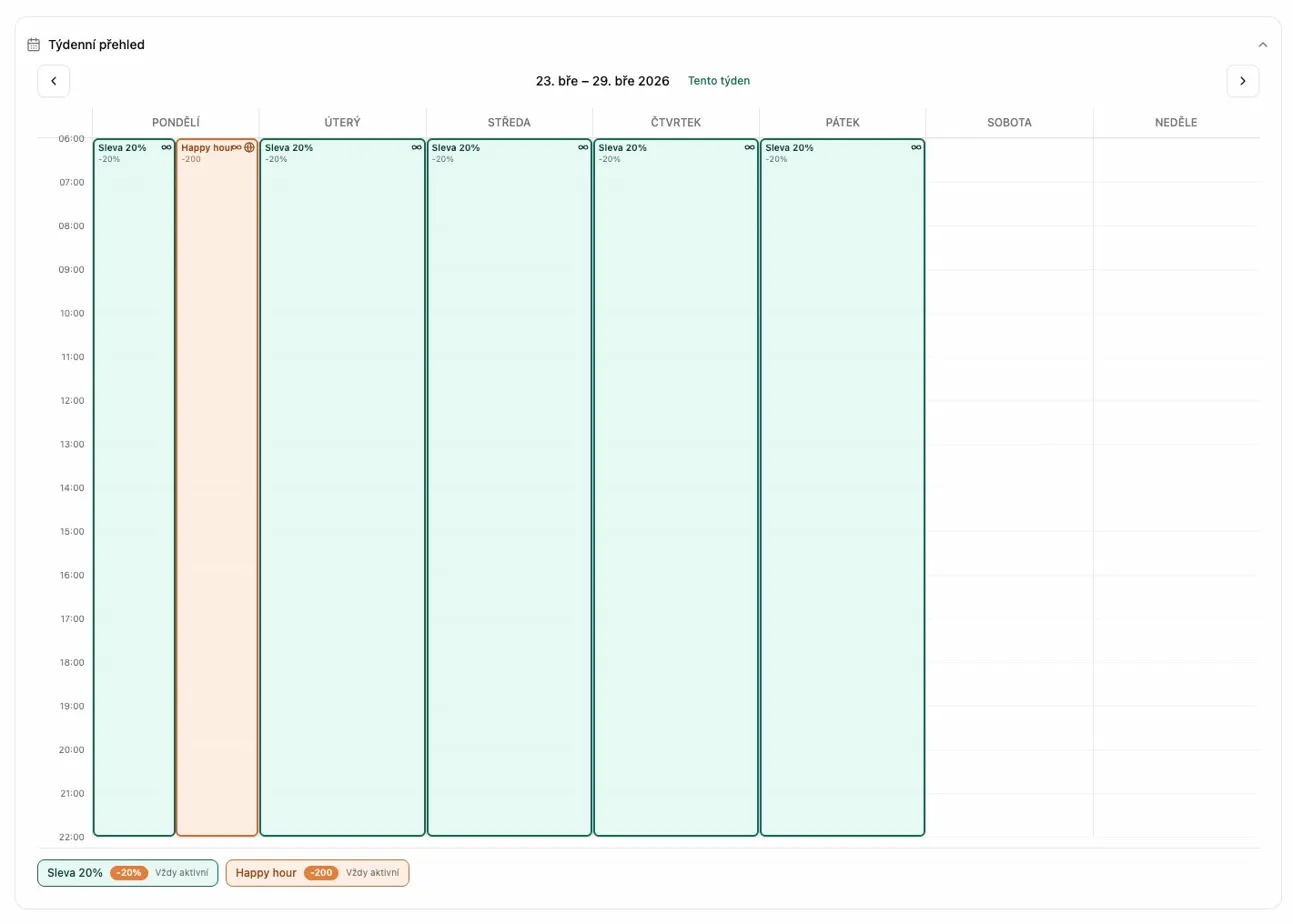
Section titled “Týdenní přehled slev”Týdenní kalendář slev najdete buď přímo na stránce Slevy, nebo na stránce Kalendář pod tlačítkem „Více”. V rozvrhu přehledně vidíte všechny nastavené slevy a snadno zkontrolujete, ve které dny a hodiny jsou aktivní. Pomocí šipek můžete přepínat mezi jednotlivými týdny.

Přidání nové slevy
Section titled “Přidání nové slevy”Klikněte na tlačítko „+ Přidat slevu” a vyplňte potřebné údaje.
Obecné nastavení
Section titled “Obecné nastavení”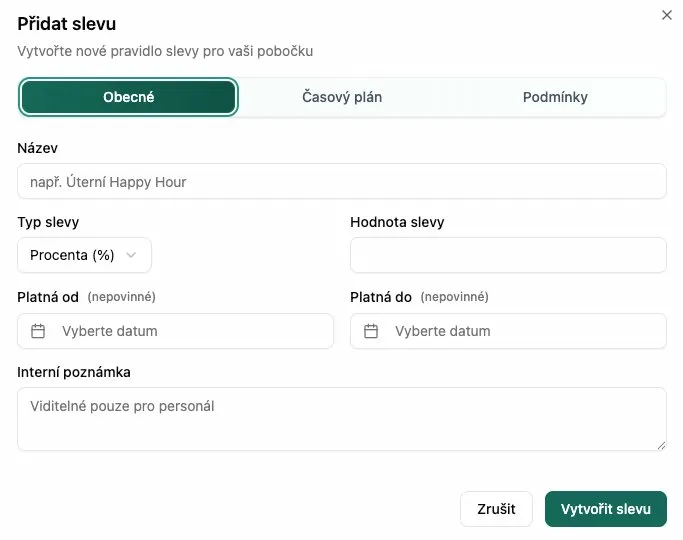
- Název — pojmenování slevy, které uvidí zákazník (např. „Sleva 20 % na první návštěvu”)
- Typ — procentuální nebo pevná částka
- Hodnota — výše slevy (např. 20 % nebo 100 Kč)
- Platná od / Platná do — období, ve kterém je sleva aktivní
- Platí jen na rezervace v datum — omezení slevy pouze na rezervace v konkrétním časovém rozmezí (např. 5.–6. 10.)
- Interní poznámka — poznámka viditelná pouze pro vás, zákazník ji neuvidí
Platí pro
Section titled “Platí pro”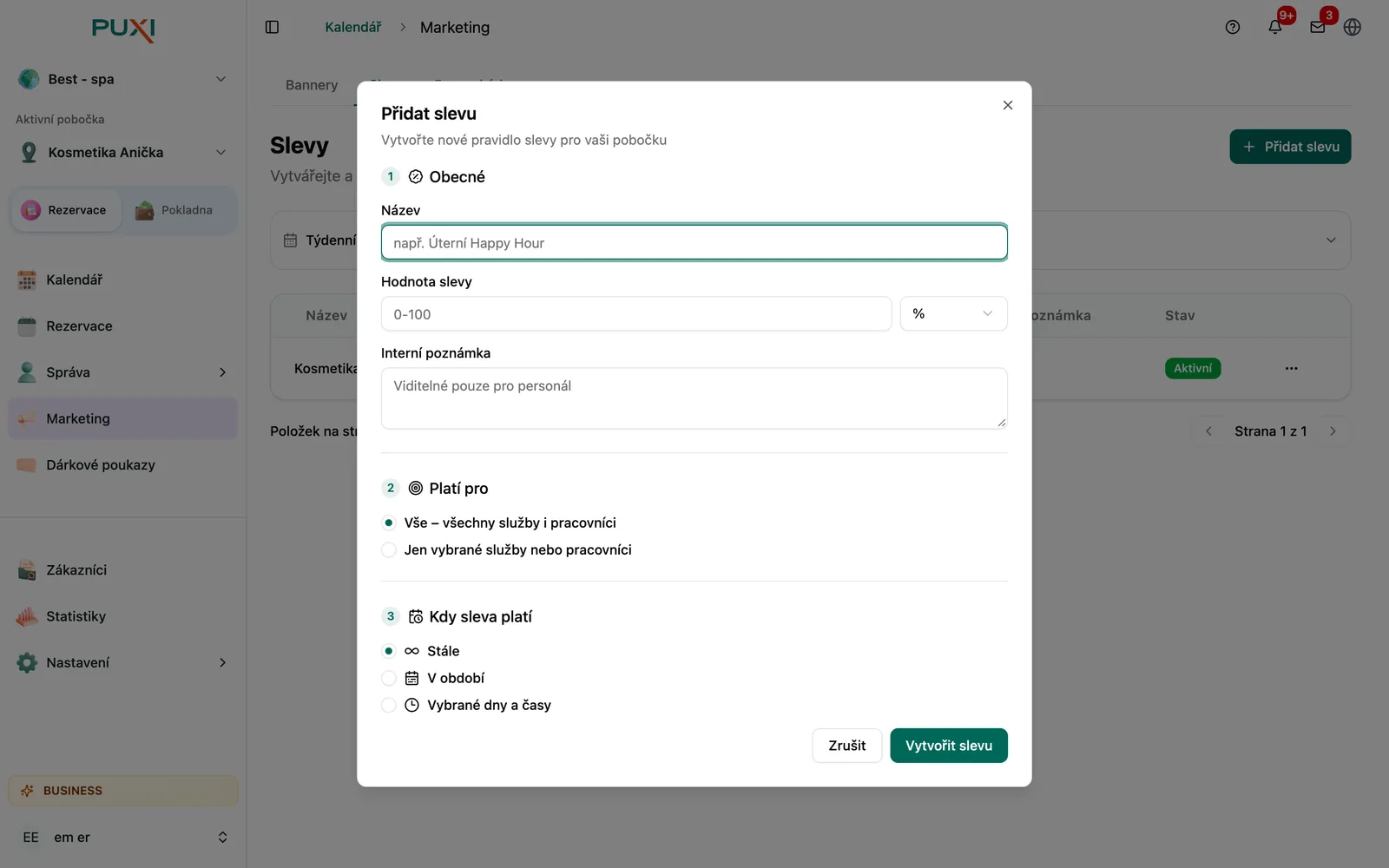
Vyberte, na co se sleva vztahuje:
- Vše – všechny služby i pracovníci — sleva platí plošně, bez omezení.
- Jen vybrané služby nebo pracovníci — konkrétní služby a/nebo pracovníky vyberete níže v sekci Podmínky slevy.
Časový plán
Section titled “Časový plán”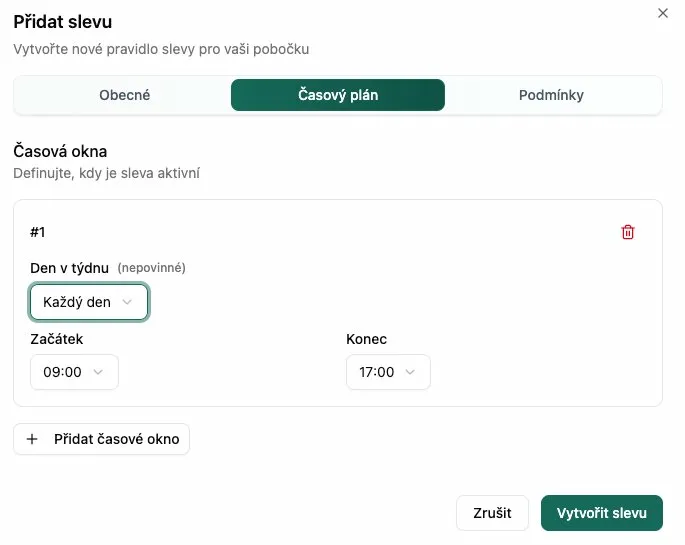
Definujte časová okna, kdy je sleva aktivní. Rezervace musí být vytvořena v tomto časovém rozmezí, aby se sleva zobrazila.
- Den v týdnu — vyberte konkrétní den nebo ponechte „Každý den”
- Začátek / Konec — časové rozmezí, ve kterém sleva platí (např. 9:00–17:00)
Můžete přidat více časových oken kliknutím na „+ Přidat časové okno” — například jedno pro pondělí a jiné pro středu.
Podmínky slevy
Section titled “Podmínky slevy”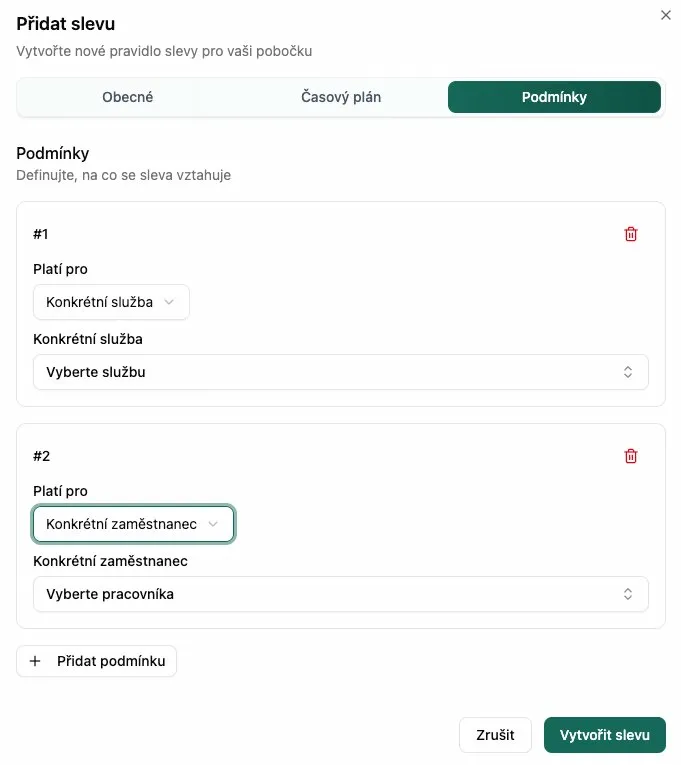
- Služby — sleva platí pouze pro vybranou službu. Pokud má zákazník mít slevu na více služeb, přidejte další podmínku
- Zaměstnanci — sleva platí pouze u vybraného zaměstnance. Pokud má sleva platit pro více zaměstnanců, přidejte další podmínku
Jak podmínky fungují
Sleva se zobrazí, pokud je splněna alespoň jedna z přidaných podmínek (podmínky fungují jako NEBO).
Založení slevy z detailu služby nebo pracovníka
Section titled “Založení slevy z detailu služby nebo pracovníka”Slevu nemusíte zakládat jen na stránce Slevy — vytvořit ji můžete rovnou z detailu konkrétní služby nebo pracovníka:
- Na detailu služby otevřete záložku Slevy a klikněte na „Přidat slevu”. Krok Platí pro bude předvyplněný na danou službu, volitelně slevu ještě omezíte na vybrané pracovníky.
- Na detailu pracovníka otevřete záložku Slevy a klikněte na „Přidat slevu”. Krok Platí pro bude předvyplněný na daného pracovníka, volitelně slevu omezíte na vybrané služby.
V obou případech dialog potvrdí, na co sleva platí, například „Sleva platí na: Kosmetické ošetření – u všech pracovníků.” nebo „Sleva platí u: Ondřej Pokorný – na všechny služby.”
Výběr slevy v rezervačním formuláři
Section titled “Výběr slevy v rezervačním formuláři”Pokud má pobočka aktivní celoplošnou slevu (Platí pro: Vše), zobrazí se zákazníkovi hned v úvodu rezervačního formuláře, ještě než cokoliv vybere, zelený pruh se shrnutím slevy (např. „Sleva -20 % na všechny služby”).
Pokud zákazník splňuje podmínky slevy, zobrazí se mu v posledním kroku formuláře v sekci „Dostupné slevy” seznam dostupných slev a vybere si jednu z nich, nebo zvolí „Bez slevy”.
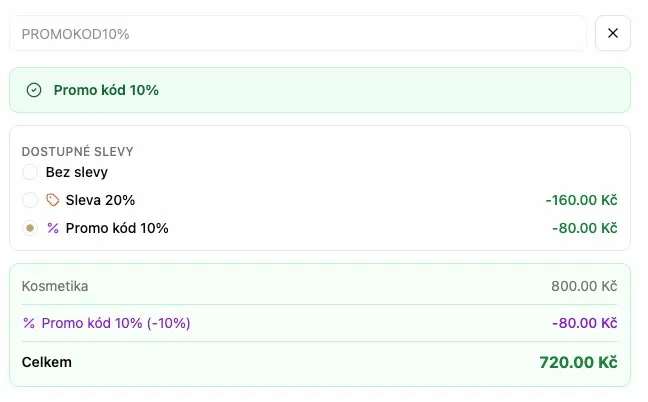
V rozpisu ceny se vybraná sleva zobrazí jako samostatný řádek s procentem (např. „Kosmetika (-20%)”) a promítne se do částky „Celkem”. Sleva se nezobrazuje jako odznak přímo u jednotlivých karet služeb, pracovníků nebo časových slotů.